⚠️ Ця сторінка з’єднує вас з партнерами та афілійованими ринками Atovia. Ми можемо отримувати комісію від афілійованих партнерів за дії, здійснені через ці посилання. Знижкові пропозиції можуть змінюватися в будь-який час відповідно до політики! Будьте впевнені, для вас немає жодних додаткових витрат! Ми сподіваємося, що це заощадить ваш час на пошук потрібних товарів!
Family Sharing у Steam дозволяє надати доступ до вашої бібліотеки ігор рідним або друзям через авторизацію їхнього пристрою, без передачі логіна й пароля від акаунту. Це зручніший і безпечніший спосіб ділитися іграми, ніж давати комусь свої дані для входу.
- Що таке Family Sharing у Steam
- Умови та обмеження функції
- Як увімкнути спільний доступ крок за кроком
- Як додати або видалити авторизований пристрій
- Що робити, якщо власник і гість хочуть грати одночасно
- Family Sharing проти сімейної групи Steam
- Безпека акаунту під час шерингу ігор
- Типові помилки та як їх виправити
- Поради для стабільної роботи спільного доступу
- Часті запитання
- Family Sharing надає доступ до бібліотеки через авторизацію пристрою, а не окремого акаунту
- Одночасна гра власника і гостя в одну гру з бібліотеки неможлива
- Для активації потрібен увімкнений Steam Guard на обох акаунтах
- Кількість авторизованих пристроїв обмежена, а зміну авторизації не можна робити занадто часто
Що таке Family Sharing у Steam
Family Sharing — це функція Steam, яка дозволяє власнику бібліотеки авторизувати чужий комп’ютер для доступу до своїх ігор. Гість, який заходить у свій акаунт на цьому авторизованому пристрої, бачить ігри власника у своїй бібліотеці й може їх запускати.
На відміну від купівлі окремих копій гри для кожного члена родини, Family Sharing дозволяє одній людині придбати гру, а іншим — грати в неї на своєму акаунті, зі своїми збереженнями та досягненнями, якщо гра це підтримує.
Умови та обмеження функції
Перш ніж налаштовувати спільний доступ, варто розуміти обмеження функції:
- Кількість пристроїв, які можна авторизувати для одного акаунту, обмежена, як і частота зміни авторизації протягом певного періоду
- Деякі видавці забороняють Family Sharing для конкретних ігор, тому не всі тайтли з бібліотеки будуть доступні гостю
- Обидва акаунти — і власника, і гостя — мають мати увімкнену двофакторну автентифікацію Steam Guard
Як увімкнути спільний доступ крок за кроком
Щоб авторизувати пристрій для спільного доступу, виконайте такі кроки:
- Увійдіть у свій акаунт Steam на комп’ютері, яким користуватиметься гість
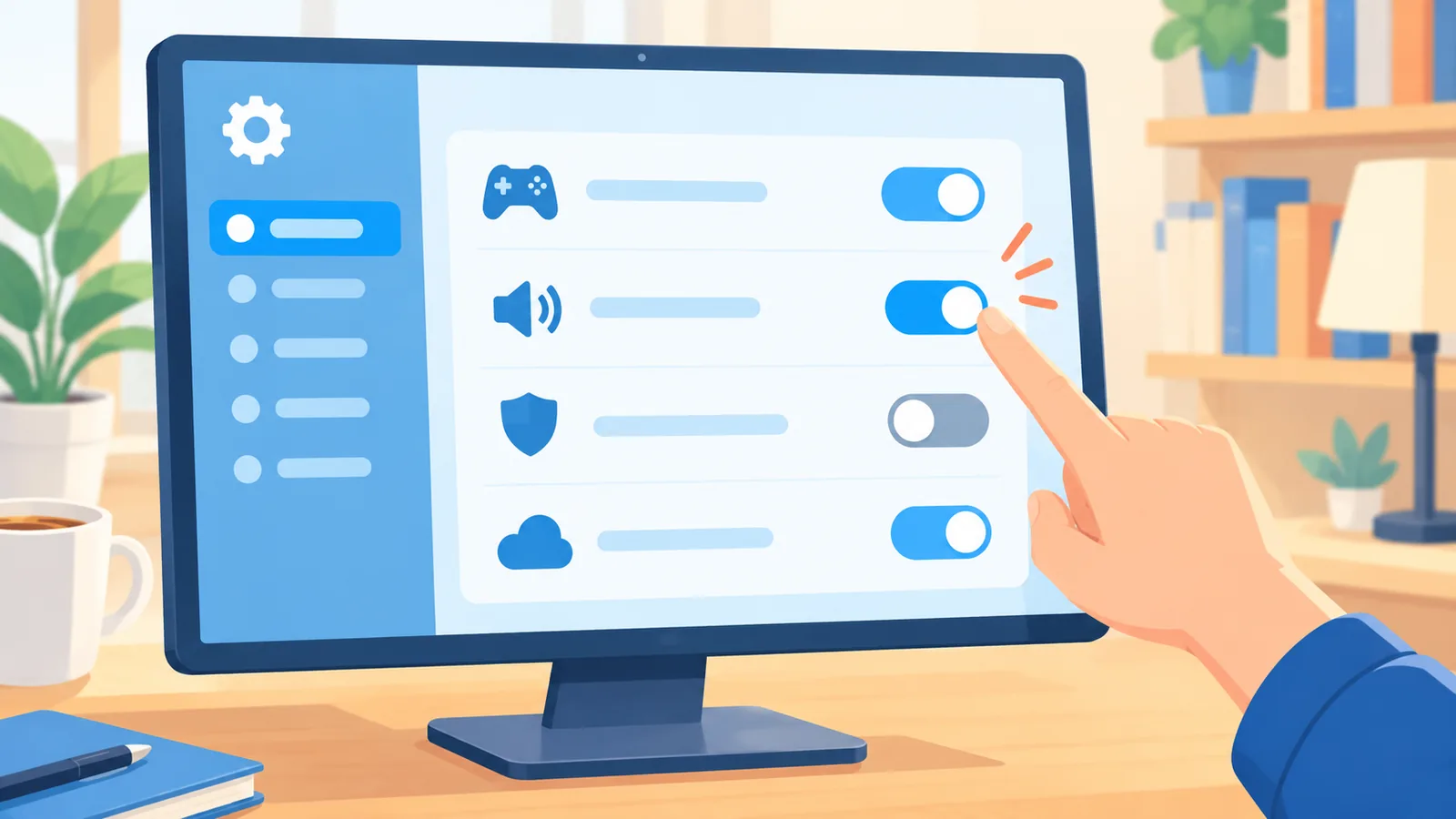
- Відкрийте клієнт Steam і перейдіть у налаштування акаунту
- Знайдіть розділ керування сім’єю та бібліотекою і увімкніть спільний доступ для цього пристрою
- Підтвердіть дію через Steam Guard на телефоні або пошті
- Попросіть гостя вийти зі свого акаунту Steam на цьому пристрої, щоб він побачив вашу спільну бібліотеку у своєму профілі
Після активації перевірте, що гра з вашої бібліотеки з’явилась у розділі ігор гостя — це підтверджує, що авторизація пройшла успішно.
Як додати або видалити авторизований пристрій
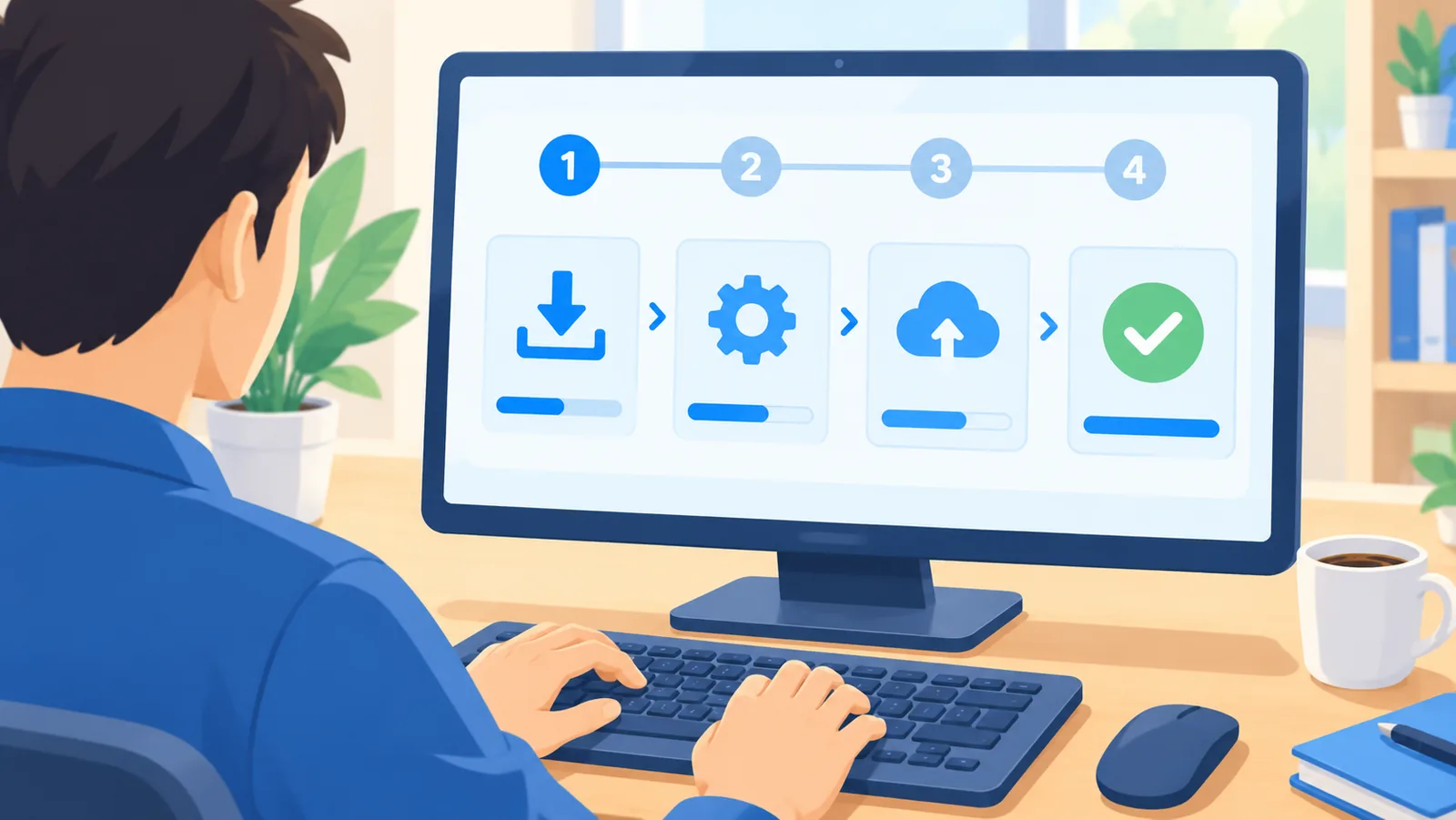
Додати новий пристрій можна тим самим способом — увійти під своїм акаунтом на новому комп’ютері й активувати спільний доступ у налаштуваннях. Щоб деактивувати старий пристрій, потрібно зайти в налаштування акаунту та вимкнути авторизацію для нього.
Варто пам’ятати, що кількість пристроїв, які можна авторизувати чи деавторизувати протягом певного періоду, обмежена — це захист від масового перепродажу доступу до бібліотек.
Що робити, якщо власник і гість хочуть грати одночасно
Family Sharing не дозволяє двом людям одночасно грати в одну й ту саму гру з однієї бібліотеки. Якщо власник запускає будь-яку гру зі своєї бібліотеки в той момент, коли гість грає в спільну гру, гостю запропонують придбати цю гру самостійно або сесію буде перервано.
Якщо в родині чи серед друзів кілька людей регулярно грають одночасно, варто заздалегідь домовитися про розклад або розглянути придбання окремих копій найпопулярніших ігор.
🛒 Рекомендований товар
Family Sharing проти сімейної групи Steam
Steam також пропонує окрему функцію — сімейну групу, яка відрізняється від класичного Family Sharing додатковими можливостями керування.
| Критерій | Family Sharing | Сімейна група Steam |
|---|---|---|
| Спосіб доступу | Авторизація конкретного пристрою | Об’єднання акаунтів у групу |
| Одночасна гра | Неможлива в одній грі з бібліотеки | Залежить від налаштувань групи |
| Батьківський контроль | Не передбачений | Є вбудовані інструменти контролю |
| Зручність для родини | Підходить для одного-двох пристроїв | Підходить для кількох членів родини |
Безпека акаунту під час шерингу ігор
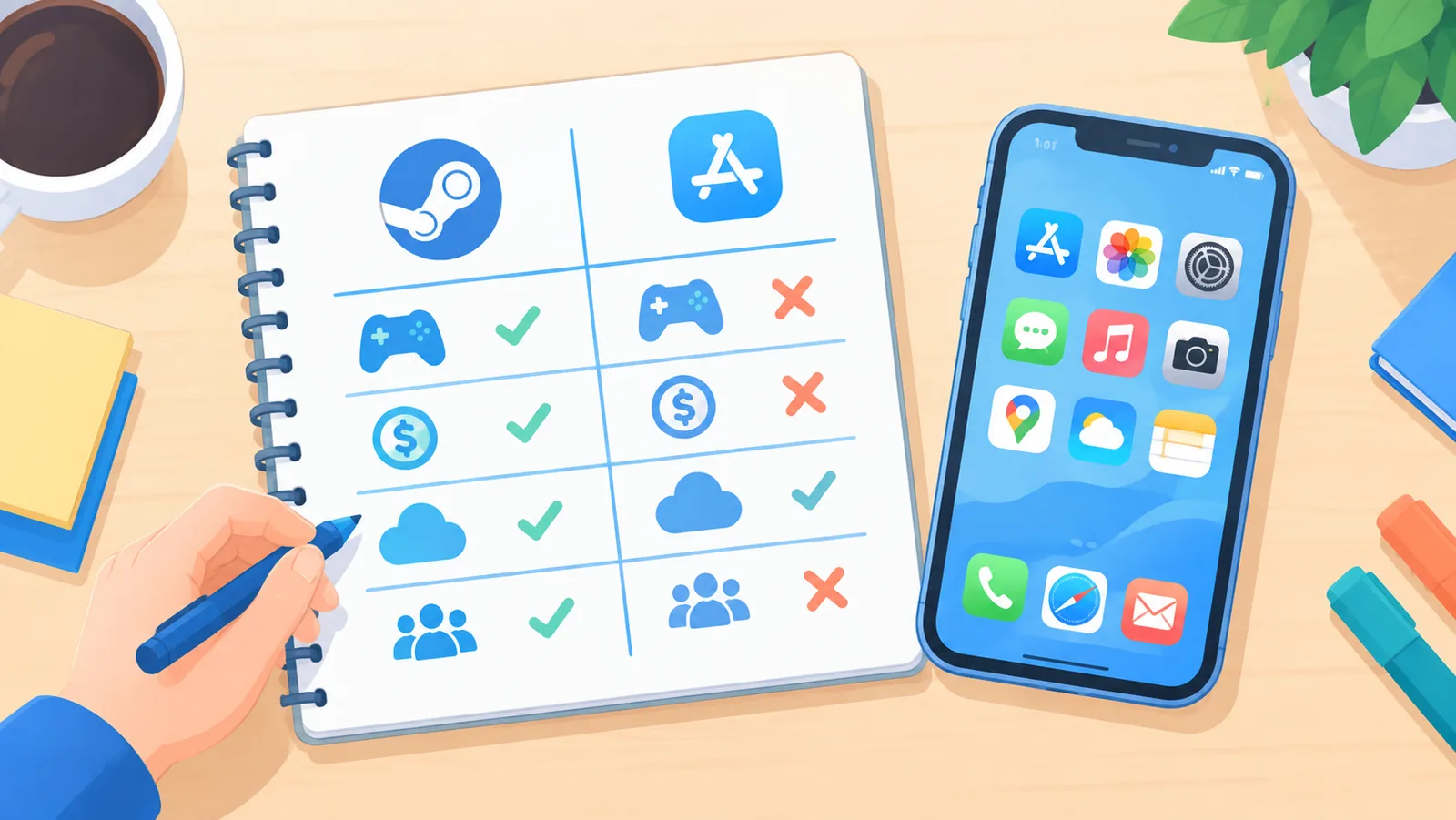
Головна перевага Family Sharing у тому, що вам не потрібно передавати логін і пароль від акаунту. Це знижує ризик втрати доступу до власного профілю чи компрометації персональних даних.
Для додаткового захисту тримайте Steam Guard увімкненим постійно, авторизуйте лише ті пристрої, яким справді довіряєте, і регулярно перевіряйте список активних пристроїв у налаштуваннях акаунту.

Типові помилки та як їх виправити
Найчастіші проблеми при налаштуванні спільного доступу та їх вирішення:
- Помилка автентифікації — перевірте, чи увімкнений Steam Guard на обох акаунтах, і повторіть підтвердження
- Гра недоступна для гостя — видавець гри міг обмежити Family Sharing для цього тайтулу, перевірте це в описі гри
- Пристрій не активується — вийдіть повністю з акаунту Steam на пристрої та повторіть процес авторизації заново

Поради для стабільної роботи спільного доступу
Перед підключенням спільного доступу перевірте такий короткий чек-лист:
- Steam Guard увімкнено на обох акаунтах
- Стабільне інтернет-з’єднання під час активації
- Домовленість з гостем про час використання ігор, щоб уникнути конфлікту одночасного запуску
- Регулярна перевірка списку авторизованих пристроїв у налаштуваннях
Часті запитання
Чи можна ділитися бібліотекою з кількома людьми одночасно? Так, але грати одночасно в одну й ту саму гру з бібліотеки не можна.
Чи бачить власник акаунту прогрес гостя? Прогрес і досягнення гостя залежать від підтримки хмарних збережень конкретною грою, і зазвичай зберігаються окремо на акаунті гостя.
Чи можна скасувати доступ у будь-який момент? Так, власник може деактивувати авторизований пристрій у налаштуваннях акаунту в будь-який час.
Чи працює Family Sharing на Steam Deck? Так, оскільки Steam Deck використовує той самий клієнт Steam, що й ПК, функція технічно доступна з тими самими обмеженнями щодо одночасної гри.
- Офіційна довідка Steam щодо Family Sharing
- Офіційна довідка Steam щодо Steam Guard та безпеки акаунту
Потрібно більше порівнянь і порад щодо покупки?