⚠️ Ця сторінка з’єднує вас з партнерами та афілійованими ринками Atovia. Ми можемо отримувати комісію від афілійованих партнерів за дії, здійснені через ці посилання. Знижкові пропозиції можуть змінюватися в будь-який час відповідно до політики! Будьте впевнені, для вас немає жодних додаткових витрат! Ми сподіваємося, що це заощадить ваш час на пошук потрібних товарів!
Комп’ютер вмикається, але замість робочого столу з’являється чорний екран або повідомлення про помилку. Якщо ви вже відкрили командний рядок і шукаєте команду, яка «запустить Startup Repair», зупиніться на хвилину: такої окремої команди немає. Нижче пояснено, де саме запускається автоматичне відновлення, а які команди допомагають, коли воно не спрацювало.
Ви дізнаєтеся, як потрапити в середовище відновлення, як перевірити літеру диска та яку команду обрати за симптомом. Результати залежать від конкретного комп’ютера і причини збою, тому гарантувати успіх неможливо.
- Чи можна запустити Startup Repair з командного рядка?
- Як відкрити середовище відновлення WinRE?
- Як запустити автоматичний Startup Repair і знайти журнал помилок?
- Як визначити літеру диска з Windows у WinRE?
- Які команди командного рядка обрати за типом проблеми?
- Що робити, якщо нічого не допомогло?
- Висновок і наступний крок
- Джерела
- Startup Repair запускається лише у WinRE, шлях: Troubleshoot > Advanced options > Startup Repair.
- Перед кожною командою перевірте, на якому диску лежить папка Windows: літера у WinRE може бути не
C:. - Команди Bootrec підбирайте за симптомом, не запускайте всі підряд.
- Якщо диск зашифровано BitLocker, під час відновлення може знадобитися ключ.
Чи можна запустити Startup Repair з командного рядка?
Ні, окремої команди для запуску Startup Repair немає: за документацією Microsoft цей інструмент вибирають у середовищі відновлення за шляхом Troubleshoot > Advanced options > Startup Repair.
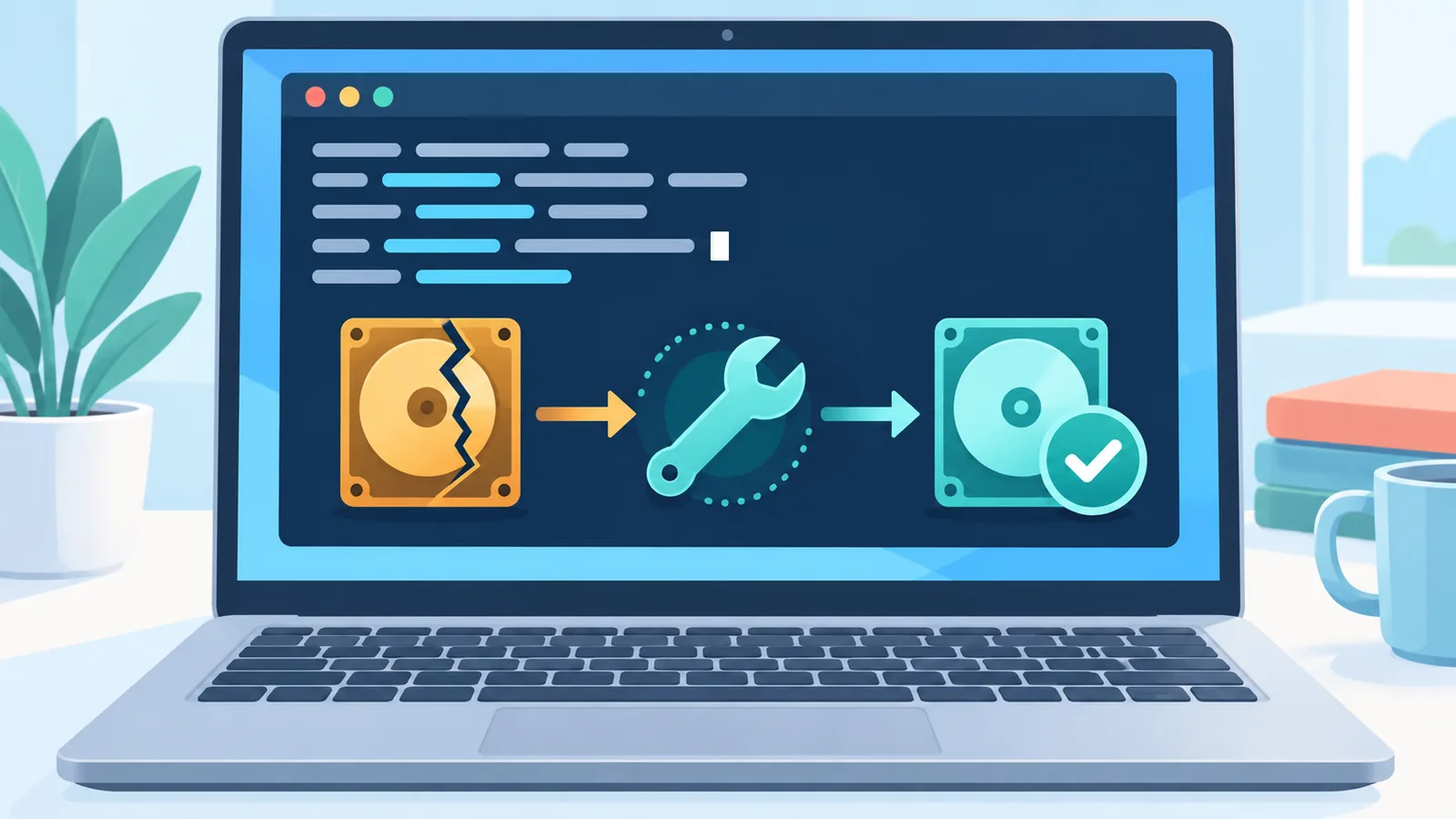
Startup Repair (автоматичне відновлення запуску) є вбудованим інструментом, який діагностує типові проблеми з завантаженням і намагається їх виправити. Командний рядок у цій історії виконує іншу роль. Він потрібен як наступний крок, якщо автоматика не впоралася.
Тож порядок такий: спершу автоматичне відновлення, потім перевірка диска, потім одна команда під ваш симптом.
Як відкрити середовище відновлення WinRE?
WinRE (Windows Recovery Environment, середовище відновлення Windows) відкривається трьома способами: автоматично, з Параметрів або з інсталяційної флешки.
Якщо система кілька разів поспіль не змогла нормально запуститися, WinRE може з’явитися сам. Якщо Windows ще вмикається, зайдіть у Параметри: System > Recovery > Advanced startup > Restart now. Обидва способи описано в документації Microsoft про середовище відновлення.
А якщо Windows взагалі не завантажується?
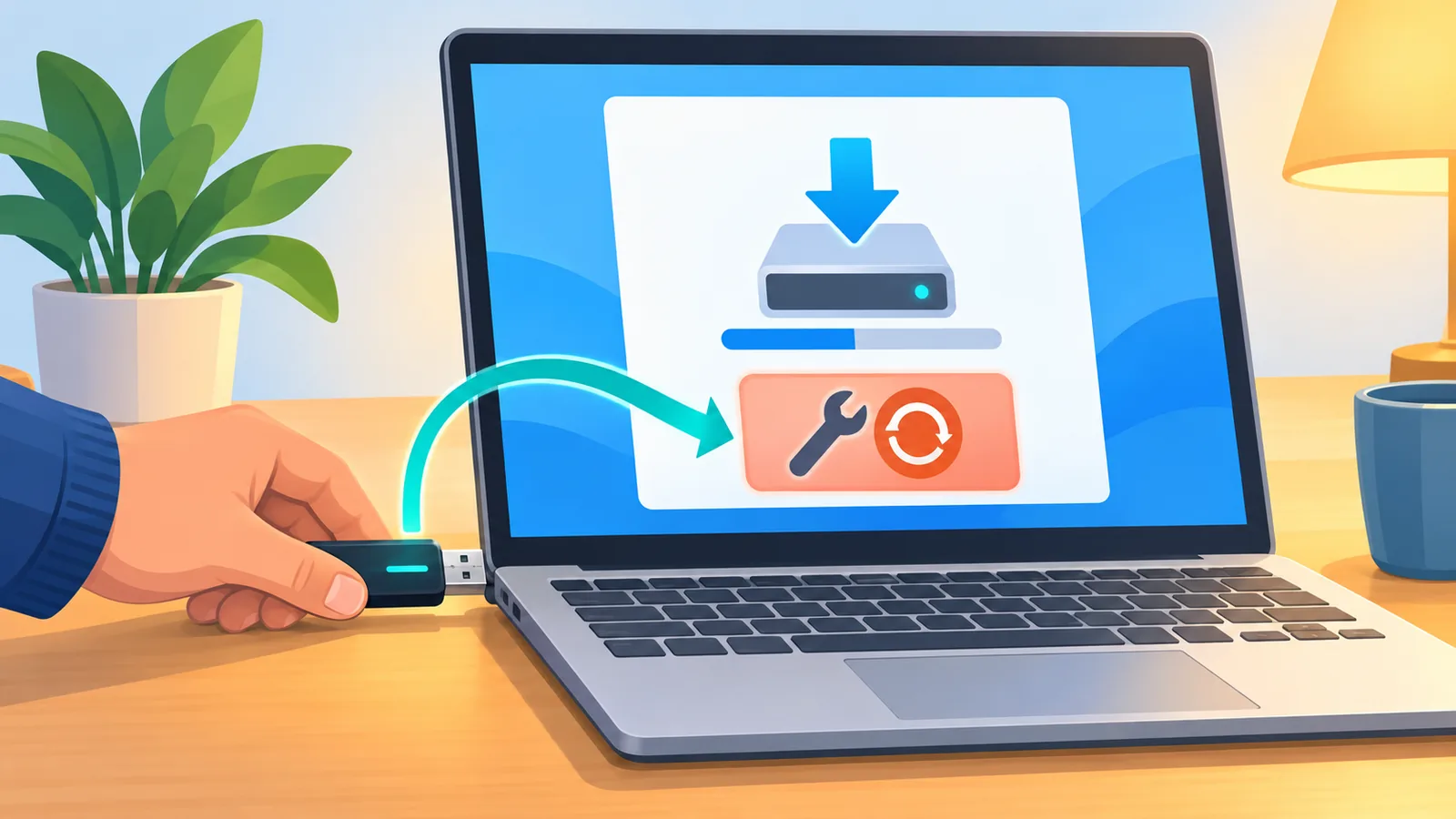
Тоді потрібна інсталяційна флешка з Windows 11. Завантажте комп’ютер з неї і на екрані встановлення виберіть Repair your computer. Так ви потрапите в те саме WinRE.
З інсталяційного носія командний рядок відкривається сполученням клавіш Shift+F10. Це корисно, коли треба одразу перейти до команд.
Ще одна деталь: якщо диск зашифровано BitLocker, система може попросити ключ відновлення. Знайдіть його заздалегідь, бо без ключа доступ до зашифрованого тому не гарантований.
Як запустити автоматичний Startup Repair і знайти журнал помилок?
Автоматичний Startup Repair запускається у WinRE вибором Troubleshoot, потім Advanced options, потім Startup Repair.
- Відкрийте WinRE одним зі способів з попереднього розділу.
- Виберіть Troubleshoot, потім Advanced options.
- Натисніть Startup Repair і виберіть обліковий запис.
- За потреби введіть пароль або ключ BitLocker та дочекайтеся результату.
Якщо відновлення завершилося невдачею, причину можна пошукати в журналі. За документацією Microsoft Learn, він може лежати на диску з Windows за шляхом Windows\System32\LogFiles\Srt\SrtTrail.txt. Відкрити його можна з командного рядка у WinRE, попередньо визначивши літеру диска.
Якщо проблема почалася одразу після оновлення, у WinRE є ще один варіант: Uninstall Updates. Microsoft вказує, що він доступний у Windows 10 і 11.

🛒 Рекомендований товар
Як визначити літеру диска з Windows у WinRE?
Літеру диска з Windows у WinRE потрібно перевіряти вручну, бо вона може відрізнятися від тієї, до якої ви звикли.
Це практична порада, яку наводять і у сторонніх гайдах, наприклад на iTechGuides. У самій Windows системний диск зазвичай C:, але в середовищі відновлення тому можуть отримати інші літери. Тому копіювати приклади команд «як є» небезпечно.
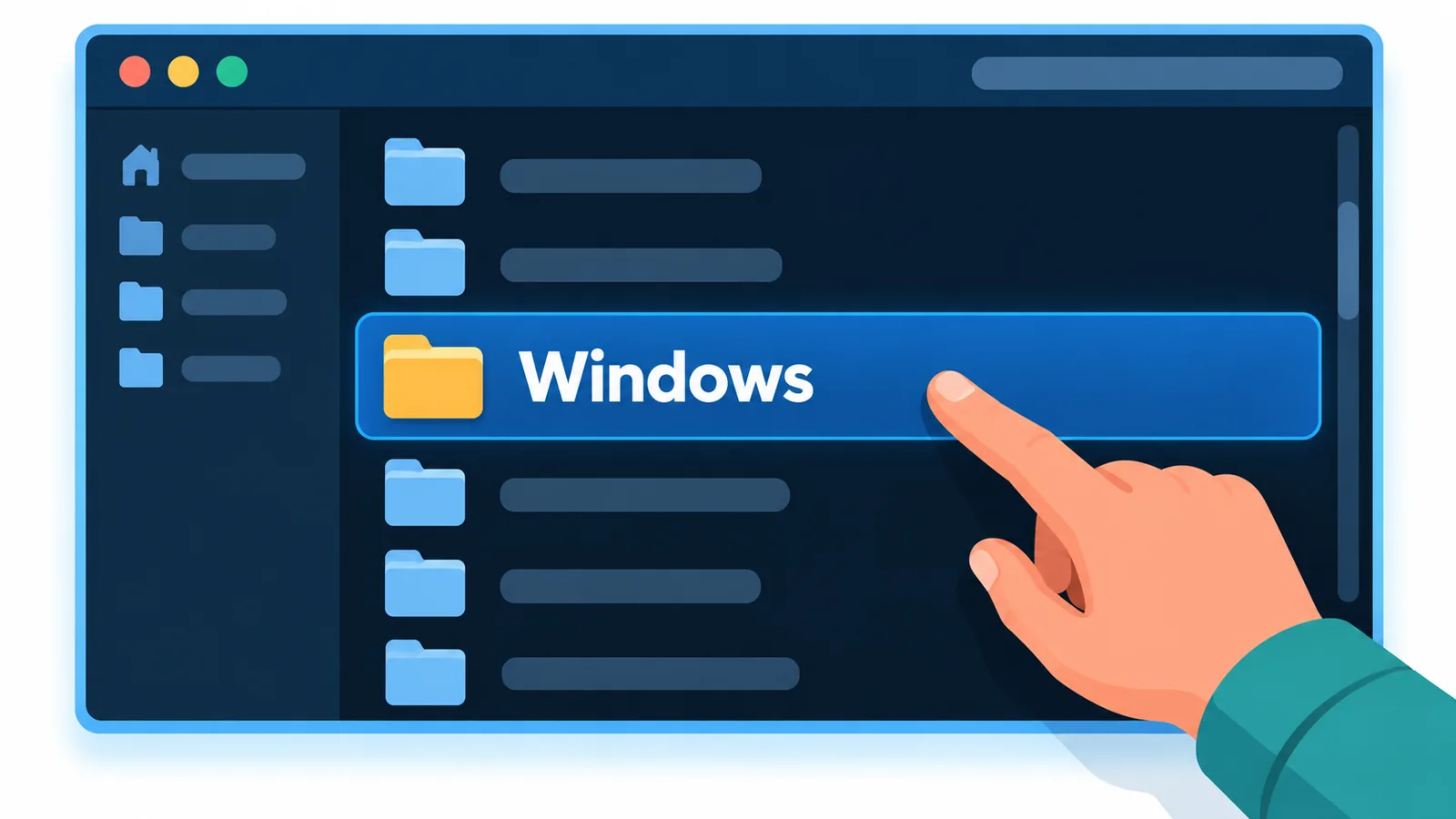
Зазвичай перевірку роблять так: у командному рядку перегляньте вміст дисків командою dir, наприклад dir D:\, і знайдіть той, де є папка Windows. Список томів також можна переглянути інструментом diskpart командою list volume. Це загальновідома практика, а не вимога Microsoft, і результат залежить від вашої конфігурації дисків.
Коли знайдете потрібну літеру, підставляйте її у всі подальші команди замість C:.
Які команди командного рядка обрати за типом проблеми?
Команду обирають за симптомом: пошкоджений завантажувальний код, пошкоджений сектор, помилка BCD або пошкоджені системні файли потребують різних дій.
BCD (Boot Configuration Data) є сховищем налаштувань завантаження Windows. Усі наведені нижче команди описані в документації Microsoft Learn про проблеми запуску. Вони змінюють конфігурацію завантаження, тому застосовуйте лише ту, що відповідає вашому випадку.
| Симптом | Команда | Що змінює | Коли не застосовувати |
|---|---|---|---|
| Проблема із завантажувальним кодом | BOOTREC /FIXMBR |
Перезаписує лише головний завантажувальний код | Якщо збій не пов’язаний із завантажувальним кодом |
| Проблема із завантажувальним сектором | BOOTREC /FIXBOOT |
Виправляє завантажувальний сектор | Якщо вистачило автоматичного відновлення |
| Помилка BCD, система не знаходиться | Bootrec /ScanOS, потім bootrec /rebuildbcd |
Шукає встановлені системи й перебудовує BCD | Без резервної копії BCD |
| Підозра на пошкоджені системні файли | sfc /scannow /offbootdir=C:\ /offwindir=C:\Windows |
Перевіряє системні файли офлайн | Коли літери дисків не перевірено |
Як безпечніше перебудувати BCD?
Microsoft Learn описує такий порядок: спершу Bootrec /ScanOS, за потреби експорт поточного BCD командою bcdedit /export, перейменування BCD-файлу і лише потім bootrec /rebuildbcd. Експорт дає змогу повернутися до попереднього стану.
У команді SFC літери C: і шлях C:\Windows є прикладом. Замініть їх на свій диск і папку, які ви знайшли в попередньому розділі.
Про особисті файли. За описом, /FIXMBR перезаписує лише головний завантажувальний код. Але повної гарантії для всіх випадків дати не можна, тому перед радикальними кроками збережіть важливі дані, якщо маєте до них доступ.
Що робити, якщо нічого не допомогло?
Якщо автоматичне відновлення й команди не допомогли, переходьте до простіших альтернатив і, за потреби, до сервісу.
- Підготуйте ключ BitLocker, якщо диск зашифровано.
- Спробуйте Uninstall Updates, якщо збій почався після оновлення.
- Прочитайте журнал
SrtTrail.txt, щоб зрозуміти причину. - Збережіть важливі дані, перш ніж робити радикальні кроки.
- Зверніться до сервісного центру, якщо комп’ютер залишається недоступним.
Чи безпечно запускати Bootrec?
Bootrec змінює конфігурацію завантаження, а не документи й фото, але гарантій на всі випадки немає. Тому запускайте лише ту команду, що відповідає симптому, і не повторюйте всі підряд.
Де знайти ключ BitLocker?
Ключ відновлення зазвичай прив’язаний до облікового запису Microsoft або був збережений під час увімкнення шифрування. Якщо ви не пам’ятаєте, де його зберегли, перевірте звичні місця збереження заздалегідь, поки комп’ютер ще працює.
Висновок і наступний крок
Порядок дій простий: відкрийте WinRE, спробуйте автоматичний Startup Repair, перевірте літеру диска і лише потім застосуйте одну команду під свій симптом.
Якщо комп’ютер ще вмикається, зробіть одну річ сьогодні: створіть інсталяційну флешку Windows 11 і запишіть ключ BitLocker у надійне місце. Тоді наступна поломка не застане вас зненацька. А як було у вас: допомогло автоматичне відновлення чи довелося вводити команди?
Більше практичних інструкцій з технічних тем читайте на Atovia.
Джерела
- Microsoft Support, «Startup Repair» – підтвердив шлях запуску у WinRE, призначення інструмента та можливий запит ключа BitLocker.
- Microsoft Learn, «Windows startup issues troubleshooting» – підтвердив Shift+F10, журнал SrtTrail.txt, команди Bootrec, BCD і офлайн SFC.
- Microsoft Support, «Windows recovery environment» – підтвердив способи входу у WinRE.
- Microsoft Support, «Recovery options in Windows» – підтвердив варіант видалення оновлень.
- iTechGuides, «Windows 10/11 Startup Repair from Command Prompt: Safe Steps» – приклад практичної поради перевіряти літеру диска перед командами.
Спробуйте безкоштовний інструмент Atovia з цієї теми →
Приєднуйтесь до нашої спільноти
Цитуючи цю статтю
Джерело: Atovia (Atovia). https://atovia.kr