⚠️ Ця сторінка з’єднує вас з партнерами та афілійованими ринками Atovia. Ми можемо отримувати комісію від афілійованих партнерів за дії, здійснені через ці посилання. Знижкові пропозиції можуть змінюватися в будь-який час відповідно до політики! Будьте впевнені, для вас немає жодних додаткових витрат! Ми сподіваємося, що це заощадить ваш час на пошук потрібних товарів!
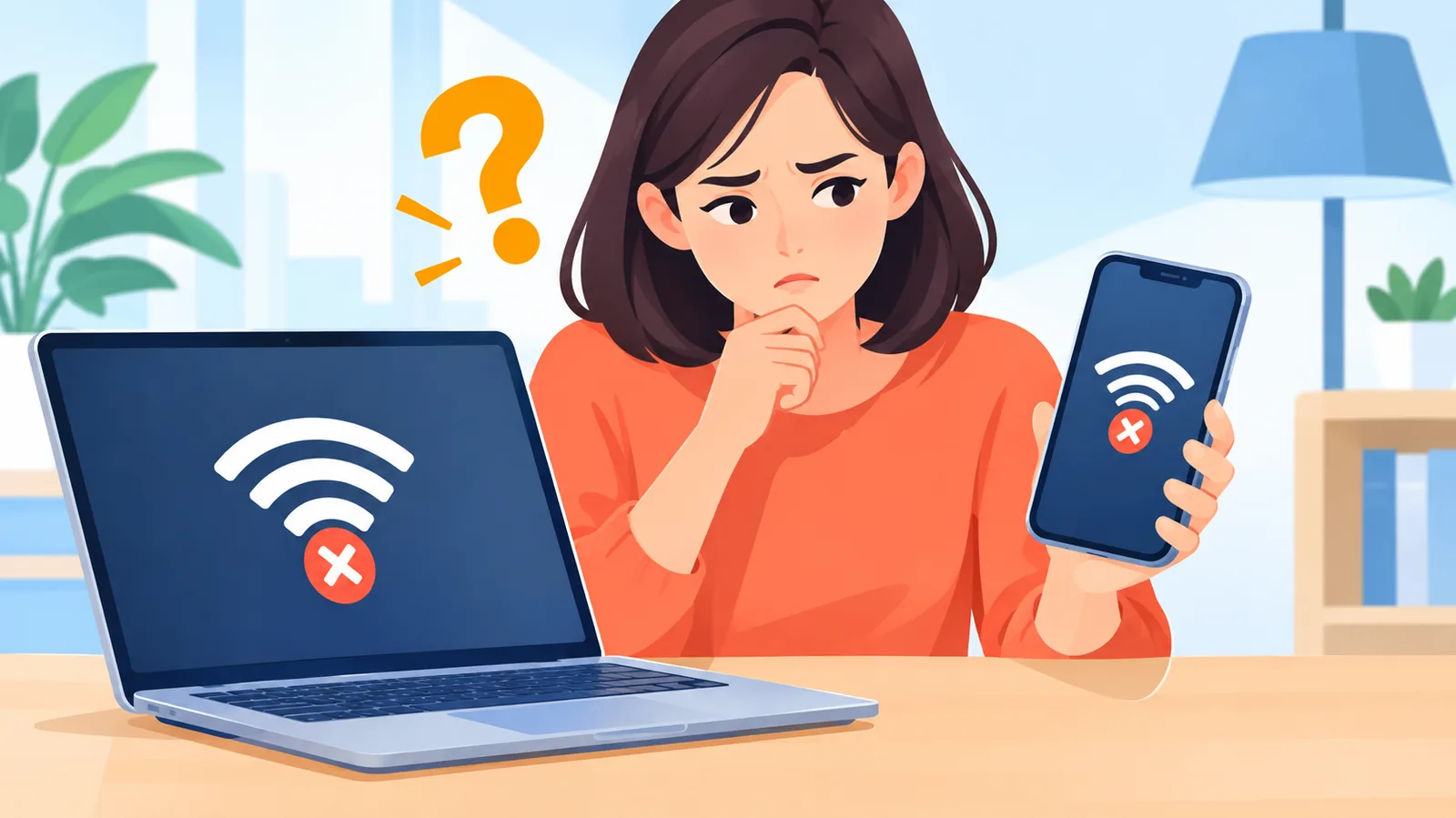
Значок Wi‑Fi горить, а сторінки не відкриваються. Знайомо? Така ситуація буває у кожного, хто користується домашньою мережею, і причина зазвичай ховається в одному з чотирьох місць: пристрій, Wi‑Fi, роутер із модемом або провайдер. Нижче наведено порядок перевірок від найбезпечніших до радикальних, щоб ви швидко зрозуміли, де саме проблема, і не зробили зайвого.
Результати можуть відрізнятися залежно від обладнання, провайдера та налаштувань, тому сприймайте кроки як орієнтир, а не як гарантію. Якщо вдома нічого не допомагає, остаточну відповідь дасть служба підтримки провайдера.
Як зрозуміти, що не працює: один пристрій чи вся мережа?
Найшвидший спосіб звузити пошук — перевірити, чи інтернет відсутній лише на одному пристрої, чи на всіх. Якщо збій тільки на одному, причину варто шукати в його налаштуваннях або мережевому адаптері. Якщо проблема одночасно на кількох пристроях, підозра падає на роутер, домашню мережу або провайдера (TP‑Link, «Wi‑Fi Not Working? How to Diagnose and Fix It Fast», 2026).
Візьміть інший телефон чи ноутбук і підключіть його до тієї самої мережі. Microsoft також радить таку перевірку, щоб з’ясувати, чи проблема обмежена конкретним комп’ютером.
- Спочатку з’ясуйте, скільки пристроїв без інтернету: один чи всі.
- Значок Wi‑Fi не гарантує доступу до інтернету: він лише показує зв’язок із роутером.
- Рухайтеся від простого до складного: перезавантаження, кабелі, налаштування, і лише потім скидання.
- Перезавантаження та скидання до заводських налаштувань — різні дії.
- Одне вимірювання швидкості не доводить, що винен провайдер.
Окремо про «підключено, але інтернету немає». За поясненням Microsoft, позначка підключення до Wi‑Fi може означати лише зв’язок пристрою з роутером. Сам доступ до інтернету вона не підтверджує, тому не варто вважати мережу справною тільки через повні «поділки» сигналу.
Як правильно перезавантажити модем і роутер?
Правильний порядок такий: спочатку вмикають модем, чекають, поки його індикатори стабілізуються, і лише потім вмикають роутер (Microsoft Support, «Fix Wi‑Fi connection issues in Windows»). Якщо вдома один комбінований пристрій від провайдера, перезапустіть його одним кроком.
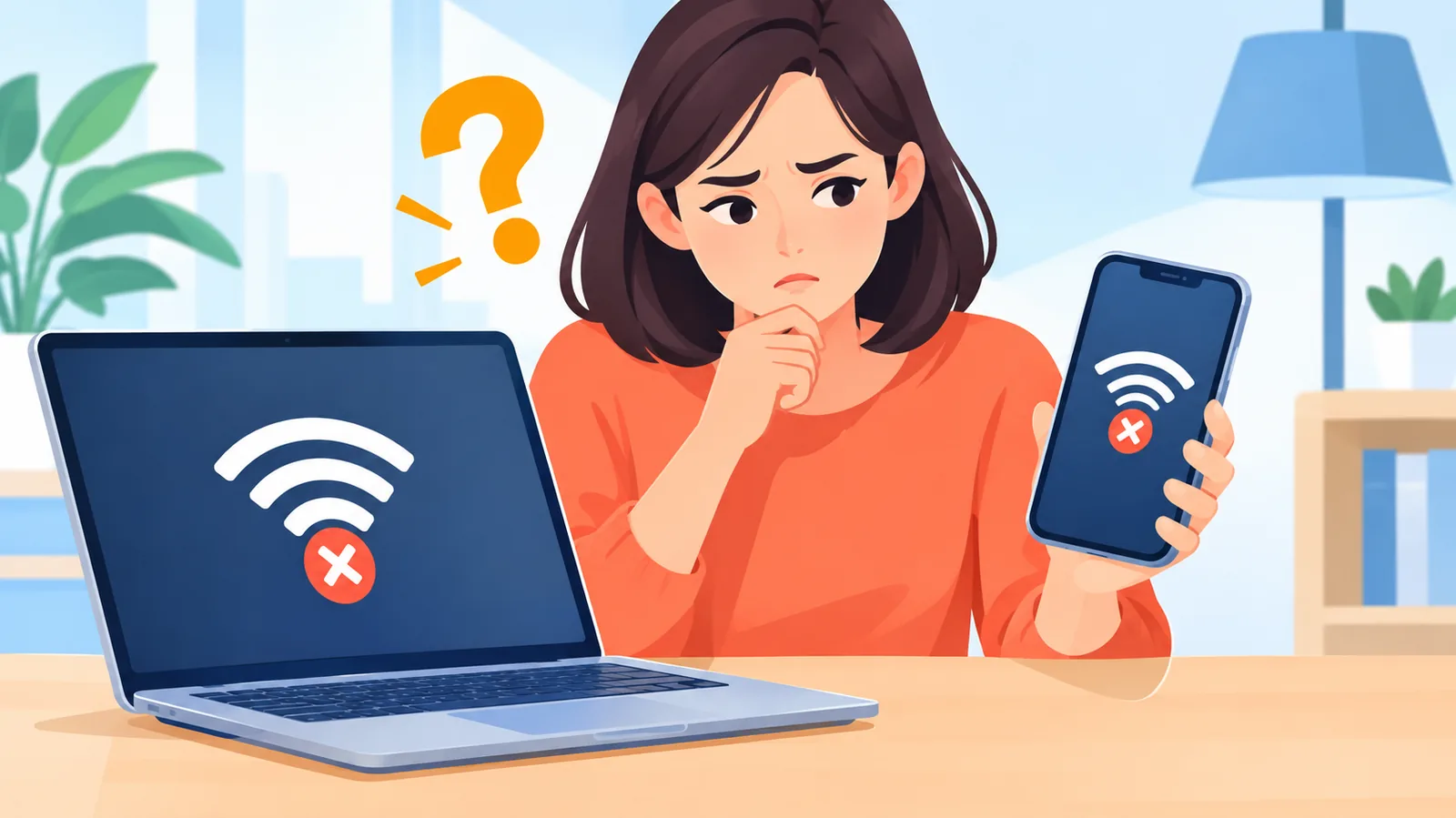
Спершу огляньте обладнання: чи є живлення, чи міцно сидять кабелі в гніздах. Потім виконайте перезапуск за порядком, поданим нижче.
- Вимкніть живлення модема та роутера.
- Увімкніть модем і дочекайтеся, поки індикатори перестануть змінюватися.
- Увімкніть роутер і почекайте, поки він запуститься.
- Перевірте інтернет на кількох пристроях.
Скільки хвилин чекати, джерела не уточнюють, тому орієнтуйтеся на індикатори, а не на годинник. Колір і значення індикаторів залежать від виробника й моделі, тож універсального «зелений добре, червоний погано» не існує. Якщо сумніваєтеся, зверніться до інструкції до вашого пристрою.
Важливе застереження: перезавантаження не те саме, що скидання до заводських налаштувань. Скидання може стерти налаштування роутера та конфігурацію Wi‑Fi, тому не робіть його першим кроком.
Що перевірити першим: Wi‑Fi чи кабель?
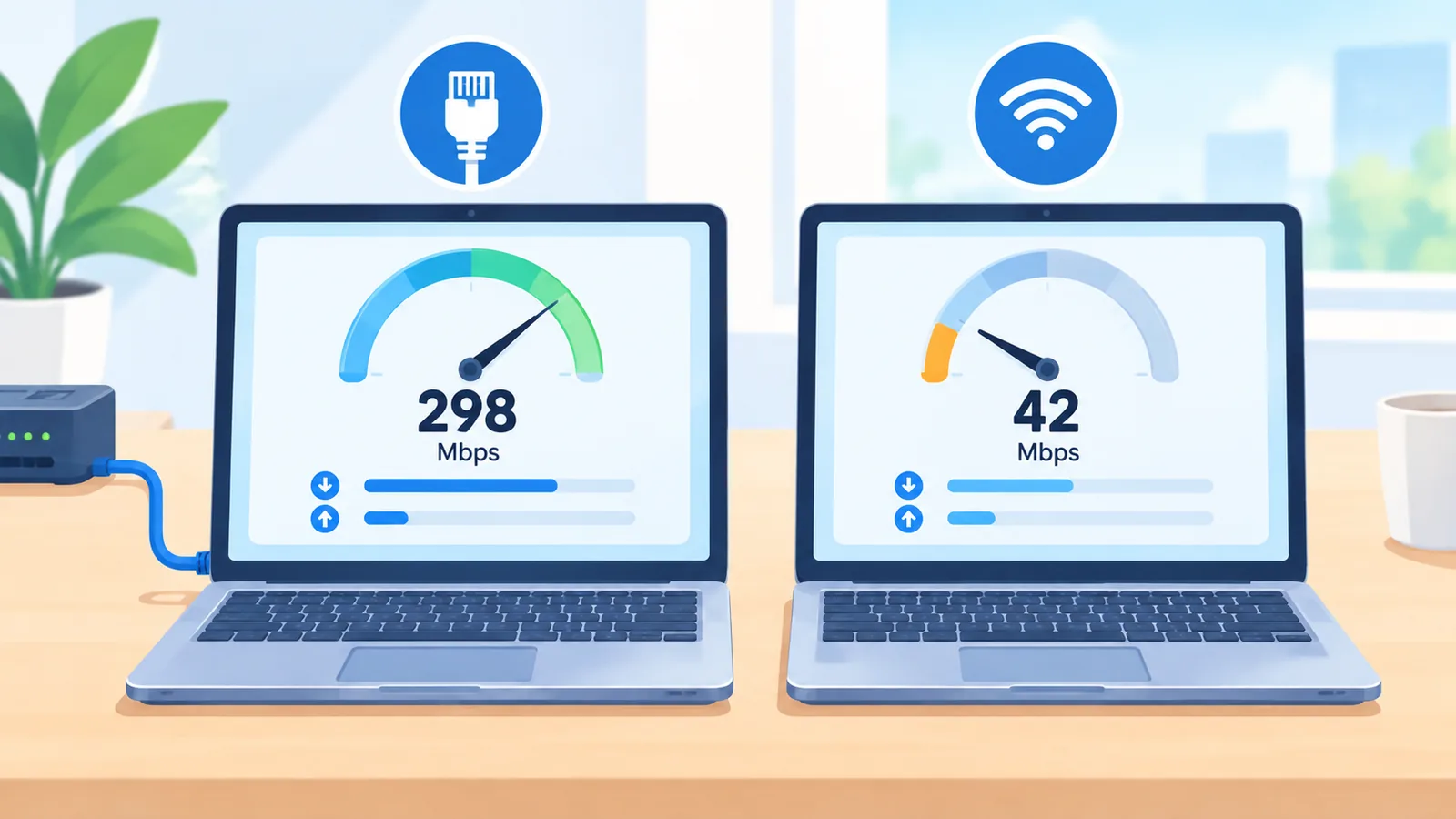
Підключіть комп’ютер до роутера кабелем і порівняйте з Wi‑Fi: це найпростіший спосіб відокремити проблему бездротової ділянки від проблеми лінії. Якщо кабелем усе працює, а по Wi‑Fi ні, винна, найімовірніше, бездротова частина. Якщо не працює ніяк, причину варто шукати далі, у роутері, модемі чи провайдера (BroadbandNow, «No Internet? How to Troubleshoot WiFi and Router Issues», 2026).
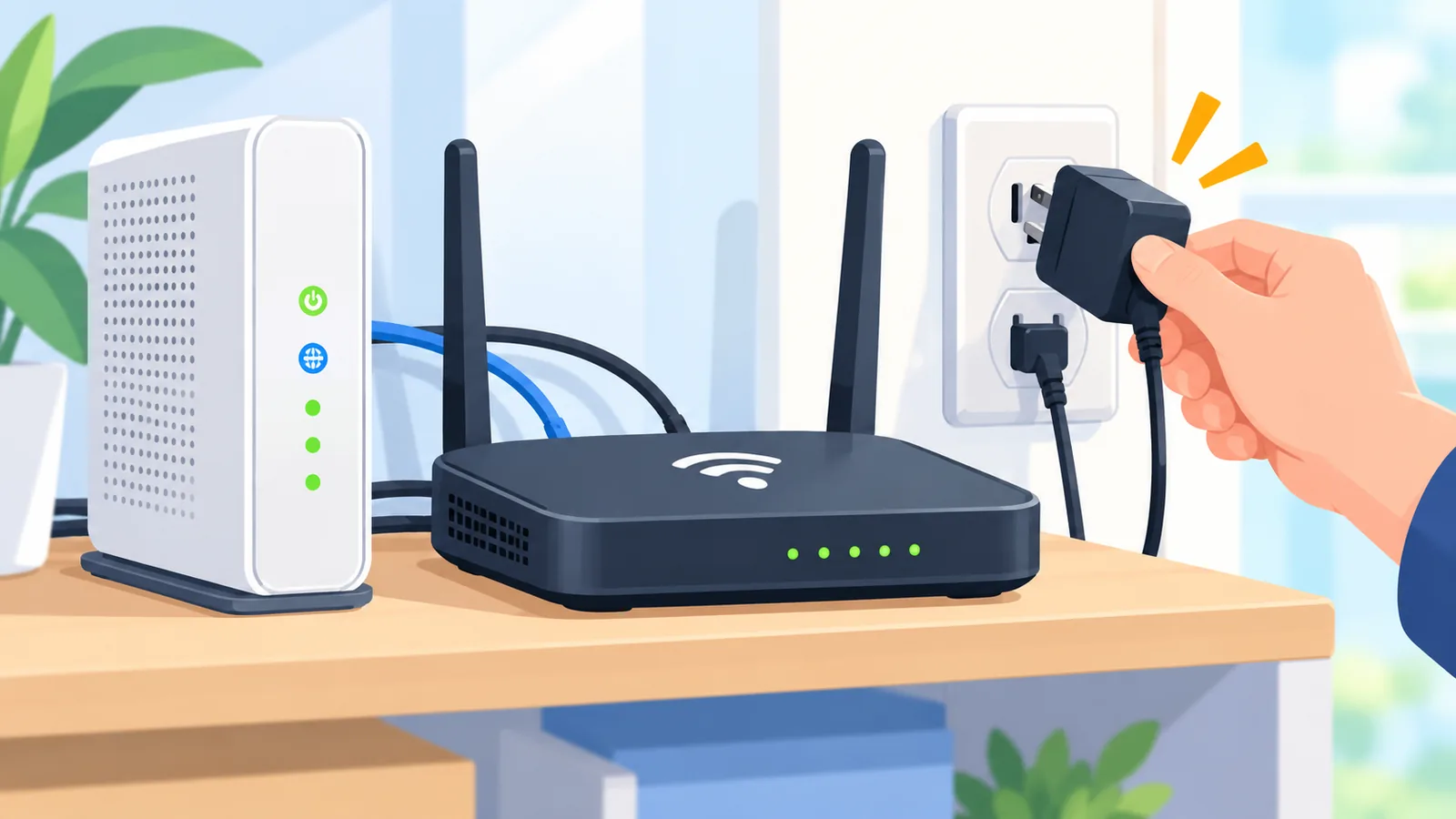
Для кабелю перевірте, що він щільно вставлений у правильні порти і комп’ютера, і роутера. Можна також замінити його іншим кабелем для порівняння (Microsoft Support, «Fix Ethernet connection problems in Windows»).
| Ситуація | По Wi‑Fi | По кабелю | Що це може означати |
|---|---|---|---|
| Працює лише кабель | Немає інтернету або повільно | Працює нормально | Проблема, імовірно, у бездротовій ділянці |
| Не працює ніде | Немає інтернету | Немає інтернету | Варто перевірити роутер, модем і зв’язок із провайдером |
| Повільно в обох випадках | Повільно | Повільно | Можлива проблема на боці провайдера, але це лише орієнтир |
| Не працює лише один пристрій | На ньому немає | На ньому немає | Шукайте причину в налаштуваннях цього пристрою |
Що перевірити на комп’ютері з Windows?
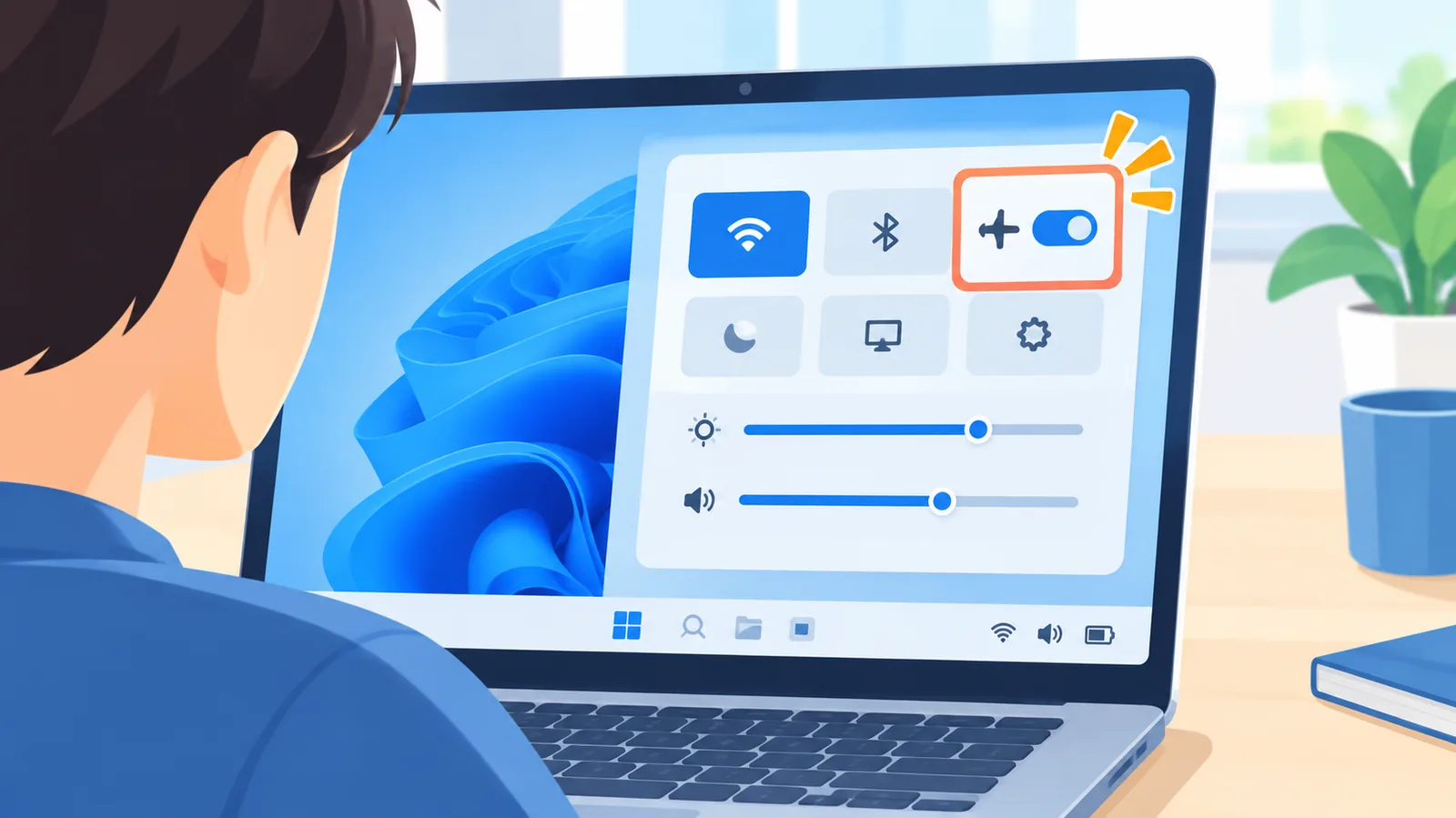
У Windows спершу переконайтеся, що Wi‑Fi увімкнено, а режим «у літаку» вимкнено, і лише потім переходьте до складніших дій. Ці кроки описані в довідці Microsoft і застосовні до Windows 10 та 11.
Якщо базові перемикачі в порядку, видаліть збережену мережу та підключіться до неї заново. Точні назви пунктів меню можуть відрізнятися залежно від версії системи, тому шукайте в параметрах мережі пункт керування відомими мережами.
🛒 Рекомендований товар
Окремо є вбудований засіб усунення несправностей у застосунку Get Help (в українській локалізації він може називатися «Отримати довідку»). Він має розділ для мережі та інтернету, а якщо назви не збігаються, шукайте застосунок за англійською назвою.
Ще один корисний тест: перевірка зв’язку з основним шлюзом, тобто з адресою вашого роутера. За поясненням Microsoft, якщо шлюз відповідає, зв’язок між комп’ютером і роутером є, а проблема може бути далі: у модемі чи на боці провайдера. Адресу шлюзу можна знайти у властивостях мережевого підключення.
Скидання мережі Windows (Network reset) залишайте на самий кінець. Воно повертає мережеві адаптери та налаштування до початкового стану, тому після нього, можливо, доведеться заново налаштовувати VPN та інше мережеве програмне забезпечення.
Як діяти, якщо інтернет повільний, а не зник?
Щоб зрозуміти, чи винен Wi‑Fi, виміряйте швидкість окремо по кабелю та по Wi‑Fi й порівняйте результати. Якщо кабелем швидкість нормальна, а по Wi‑Fi низька, проблема, найімовірніше, у бездротовій ділянці. Якщо повільно в обох випадках, причина може бути на боці провайдера (BroadbandNow, 2026).
Не робіть категоричних висновків за одним вимірюванням. За даними звіту FCC «Eleventh Measuring Broadband America Fixed Broadband Report» (2022), результат залежить не тільки від лінії провайдера, а й від домашнього обладнання, Wi‑Fi та пристрою. Цей документ американський, тому ми використовуємо лише його загальну тезу, а не процедури чи цифри для США.
Для більшої надійності повторіть вимір кілька разів в різний час і запишіть результати. Вони стануть у пригоді, якщо доведеться звертатися до провайдера.
Коли звертатися до провайдера?
Зверніться до провайдера, якщо збій триває після перезавантаження обладнання та перевірки кабелів, або якщо швидкість постійно нижча за ту, що передбачена тарифом (TP‑Link, 2026). Спершу варто переглянути, чи немає повідомлень провайдера про аварію чи роботи на лінії.
Перед дзвінком підготуйте коротку довідку, щоб розмова була продуктивною. Вона допомагає фахівцю швидше поставити діагноз.
- Стан індикаторів на модемі та роутері (описом, без припущень про значення кольорів).
- Які кроки ви вже виконали: перезавантаження, заміна кабелю, перевірка на інших пристроях.
- Результати вимірювання швидкості по кабелю та по Wi‑Fi.
Порядок подання скарг, строки та права споживача залежать від країни й договору, тому уточнюйте їх у свого провайдера або в офіційних джерелах вашої країни. Ця стаття не замінює консультацію фахівця служби підтримки.
Висновки та підсумковий чек-лист
Діагностика інтернету працює найкраще, коли ви йдете по порядку: спочатку визначаєте масштаб проблеми, потім перезавантажуєте обладнання, порівнюєте Wi‑Fi і кабель, перевіряєте Windows і лише наприкінці звертаєтеся до провайдера. Радикальні дії, як-от скидання, залишайте на останній етап.
Підсумковий порядок: перевірте кілька пристроїв, перезапустіть модем, а потім роутер, порівняйте кабель і Wi‑Fi, перегляньте налаштування комп’ютера, виміряйте швидкість кілька разів і підготуйте нотатки для провайдера. Результати можуть відрізнятися залежно від обладнання та умов вашої мережі.
Наступний крок простий: пройдіть перші два пункти просто зараз. А який крок виявився вирішальним у вас?
Хочете більше практичних порад із технологій? Завітайте на наш сайт.
Джерела
- TP‑Link, «Wi‑Fi Not Working? How to Diagnose and Fix It Fast», 2026 – підтвердив, як відрізнити збій одного пристрою від загального, і що підготувати перед зверненням до провайдера.
- Microsoft Support, «Fix Wi‑Fi connection issues in Windows» – підтвердив порядок перезапуску, перевірки Wi‑Fi у Windows, перевірку зв’язку зі шлюзом і скидання мережі як останній крок.
- Microsoft Support, «Fix Ethernet connection problems in Windows» – підтвердив перевірку кабелю та портів Ethernet і заміну кабелю для порівняння.
- BroadbandNow, «No Internet? How to Troubleshoot WiFi and Router Issues», 2026 – підтвердив порівняння швидкості по кабелю та по Wi‑Fi як орієнтир.
- FCC, «Eleventh Measuring Broadband America Fixed Broadband Report», 2022 – підтвердив, що на результат вимірювання впливає домашнє обладнання, Wi‑Fi та пристрій.
- WhistleOut, «Why Is My Internet Not Working? 10 Ways to Troubleshoot Internet Issues Fast», 2026 – доповнив порядок перевірок: статус провайдера, потім перезапуск обладнання.
Приєднуйтесь до нашої спільноти
Цитуючи цю статтю
Джерело: Atovia (Atovia). https://atovia.kr