
⚠️ Ця сторінка з’єднує вас з партнерами та афілійованими ринками Atovia. Ми можемо отримувати комісію від афілійованих партнерів за дії, здійснені через ці посилання. Знижкові пропозиції можуть змінюватися в будь-який час відповідно до політики! Будьте впевнені, для вас немає жодних додаткових витрат! Ми сподіваємося, що це заощадить ваш час на пошук потрібних товарів!
Відеоархів росте, а великий ролик то не завантажується, то не відтворюється в браузері. Одразу скажу: «найкращої» хмари для всіх не існує, вибір залежить від вашого завдання. Нижче порівняємо чотири сервіси та дамо чекліст, який допоможе не помилитися.
This post contains affiliate links. If you buy through them, we may earn a commission at no extra cost to you.
🛒 Рекомендований товар
Коротка відповідь: яка хмара для відео підійде саме вам
Для великого архіву та перегляду в хмарі найчастіше підходить pCloud, для монтажу із синхронізацією — Dropbox, а для щоденного перегляду й спільної роботи — Google Drive або OneDrive [S1][S2][S9]. Це не абсолютний рейтинг, бо «найкращий» залежить від критеріїв.
Наприклад, Zapier ставить на перше місце для медіа pCloud [S1], а TechRadar серед універсальних хмар виділяє IDrive [S10]. Різні завдання дають різних переможців.
Що перевірити перед вибором
Порівнювати сервіси варто за кількома практичними критеріями, а не за рекламними гаслами. Ось на що дивитися:
- ліміт розміру одного файлу;
- чи відтворюється відео прямо в хмарі;
- чи підтримується кодек і бітрейт ваших роликів;
- обсяг і план зберігання;
- зручність спільного доступу;
- відновлення версій і безпека.

Ліміт завантаження чи ліміт відтворення — у чому різниця?
Це два окремі обмеження, і вони не збігаються. Наприклад, Dropbox радить для файлів понад 350 ГБ у вебі користуватися застосунком [S6], а звичайний перегляд має окремий ліміт у 100 ГБ [S4].
Чому відео може не відтворюватися, хоч формат підтримується?
Річ у кодеку, бітрейті та браузері. У OneDrive відео може не запуститися, якщо бітрейт перевищує 50 Мбіт/с або H.264 має рівень вище 5.1 [S8]. Google Drive теж підтримує лише обмежений перелік форматів і кодеків [S3].

Порівняльна таблиця: pCloud, Google Drive, Dropbox, OneDrive
Таблиця допоможе швидко зіставити сервіси, а всі дані взято з офіційних сторінок.
| Сервіс | Завантаження великих файлів | Перегляд і відтворення у хмарі | На що звернути увагу |
|---|---|---|---|
| pCloud | Файли будь-якого розміру [S2] | Вбудований відеоплеєр [S2] | Якість відтворення залежить від мережі та пристрою |
| Google Drive | Файл має поміститися у вільне місце облікового запису [S3] | Перегляд і відтворення підтримуються [S3] | Обмежений набір кодеків, залежить від пристрою |
| Dropbox | Понад 350 ГБ у вебі — через застосунок [S6] | Вибір якості від 360p до 1080p [S5] | Звичайний перегляд до 100 ГБ; зашифровані файли не переглядаються [S4] |
| OneDrive | До 250 ГБ на файл у вебі, для великих файлів — застосунок [S7] | Багато відео- та аудіоформатів [S8] | Обмеження за бітрейтом і рівнем H.264 |
Ціни ми свідомо не наводимо: вони залежать від регіону та часу. Актуальні тарифи дивіться на офіційних сайтах.
pCloud: коли потрібні великі файли й відтворення в хмарі
pCloud обирають, коли головне — зберігати великі відео без ліміту розміру та дивитися їх просто в хмарі [S1][S2]. Офіційна сторінка обіцяє завантаження файлів будь-якого розміру.

У сервісі є вбудований відео- та музичний плеєр, а на сторінці тарифів показано плани на 500 ГБ, 2 ТБ і 10 ТБ [S2]. Для відеоархіву це зручна шкала: можна почати з меншого обсягу і зростати.
Підходить тим, хто тримає багато великих роликів і хоче швидко переглядати їх без завантаження. Є й застереження: реальна якість і швидкість відтворення залежать від вашої мережі та пристрою [S2]. Тому перед оплатою протестуйте власні файли.

Google Drive: простий перегляд і спільна робота
Google Drive підійде, якщо відео здебільшого переглядають і надсилають іншим. Сервіс дає змогу переглядати та відтворювати відео, але перелік підтримуваних форматів і кодеків обмежений [S3].
Є й практична умова: відеофайл не може бути більшим за вільне місце в обліковому записі. Якщо завантаження не вдається, Google радить спробувати застосунок [S3].
Кому підходить: тим, хто ділиться роликами з колегами чи родиною та не працює з екзотичними кодеками. Кому ні: тим, у кого архів у рідкісних форматах або з дуже високим бітрейтом.
Dropbox: для монтажу й синхронізації
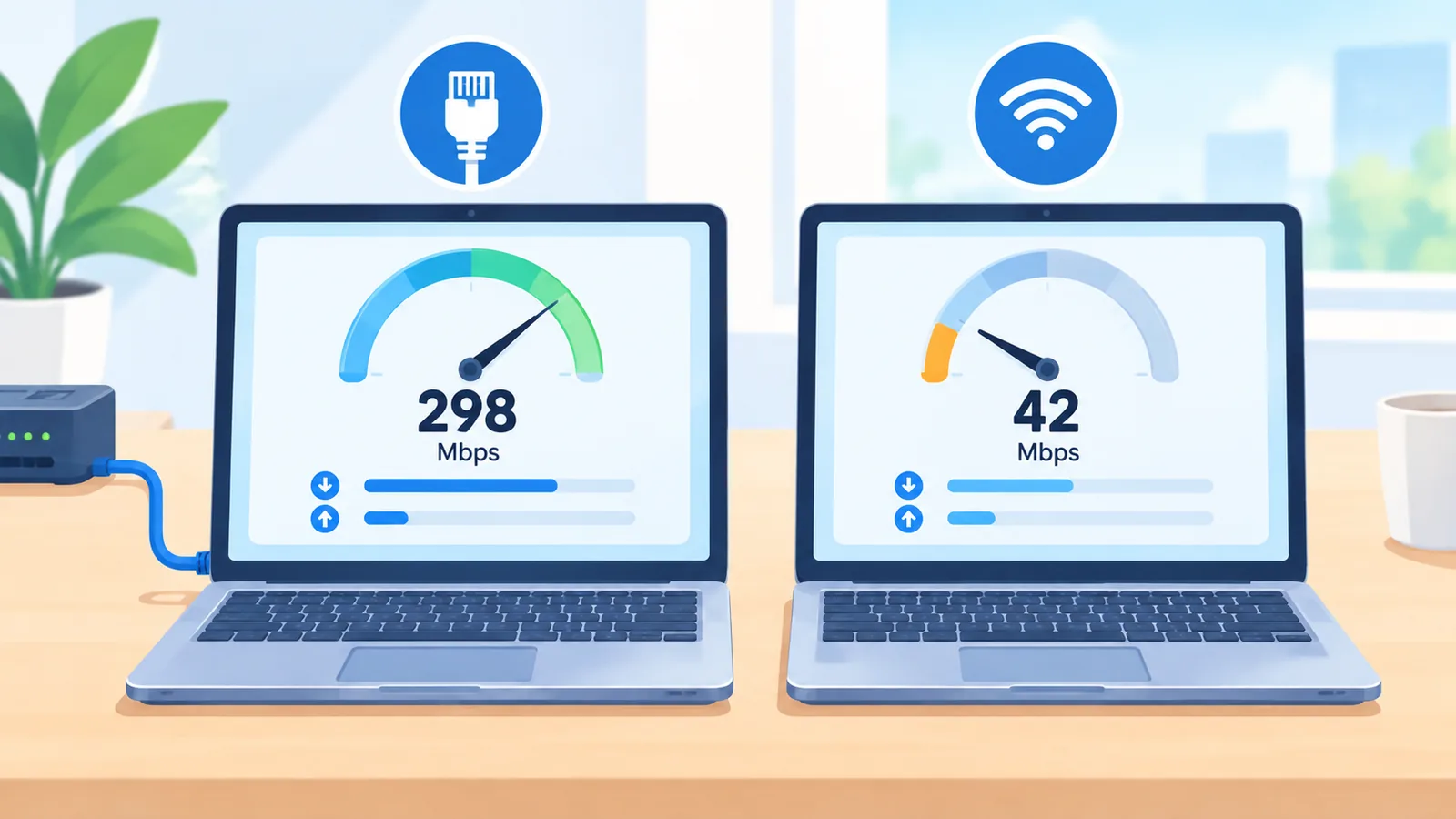
Dropbox зазвичай хвалять за роботу з великими файлами в монтажі. Tom’s Guide зазначає, що блокова синхронізація допомагає завантажувати лише невеликі зміни у великих файлах [S9]. Це оцінка видання, а не гарантія швидкості в усіх умовах.
Під час перегляду можна вибрати якість: автоматично, 360p, 480p, 720p або 1080p [S5]. Є й обмеження: звичайний перегляд відео працює для файлів менше 100 ГБ у підтримуваних форматах, а зашифровані файли напряму не переглядаються [S4]. Для файлів понад 350 ГБ у вебі краще брати десктопний застосунок [S6].

Чи зручно Dropbox для спільного перегляду і рев’ю?
Так, у межах підтримуваних форматів. Відео можна переглядати у вебі та на мобільному без попереднього завантаження [S4][S5]. Перед відправкою клієнту перевірте, що ваш файл справді відтворюється.
OneDrive: коли ви вже в екосистемі Microsoft
OneDrive зручний тим, хто й так працює з Microsoft і Teams. Через веб можна завантажувати файли до 250 ГБ, залежно від браузера, а для великих передач Microsoft радить застосунок [S7].
🛒 Рекомендований товар
Сервіс показує різні відео- та аудіоформати, але із застереженням: у деяких браузерах відео з бітрейтом понад 50 Мбіт/с або з H.264 вище рівня 5.1 може не відтворитися [S8]. Для професійної зйомки з високим бітрейтом це варто перевірити заздалегідь.

Який сервіс обрати під ваше завдання
Найпростіше обирати за сценарієм використання. Орієнтир такий:
- архів великих відео — pCloud;
- перегляд і відтворення в хмарі — pCloud або Google Drive;
- монтаж із частими правками — Dropbox;
- робота в Microsoft 365 — OneDrive;
- надсилання клієнтам на перегляд — Dropbox або Google Drive.

Чи підійде безкоштовний план для відео?
Для кількох коротких роликів, можливо, так. Але відео швидко займають місце, тому перед вибором перевірте ліміти безкоштовного плану на сайті сервісу.
Хмара не замінює резервну копію
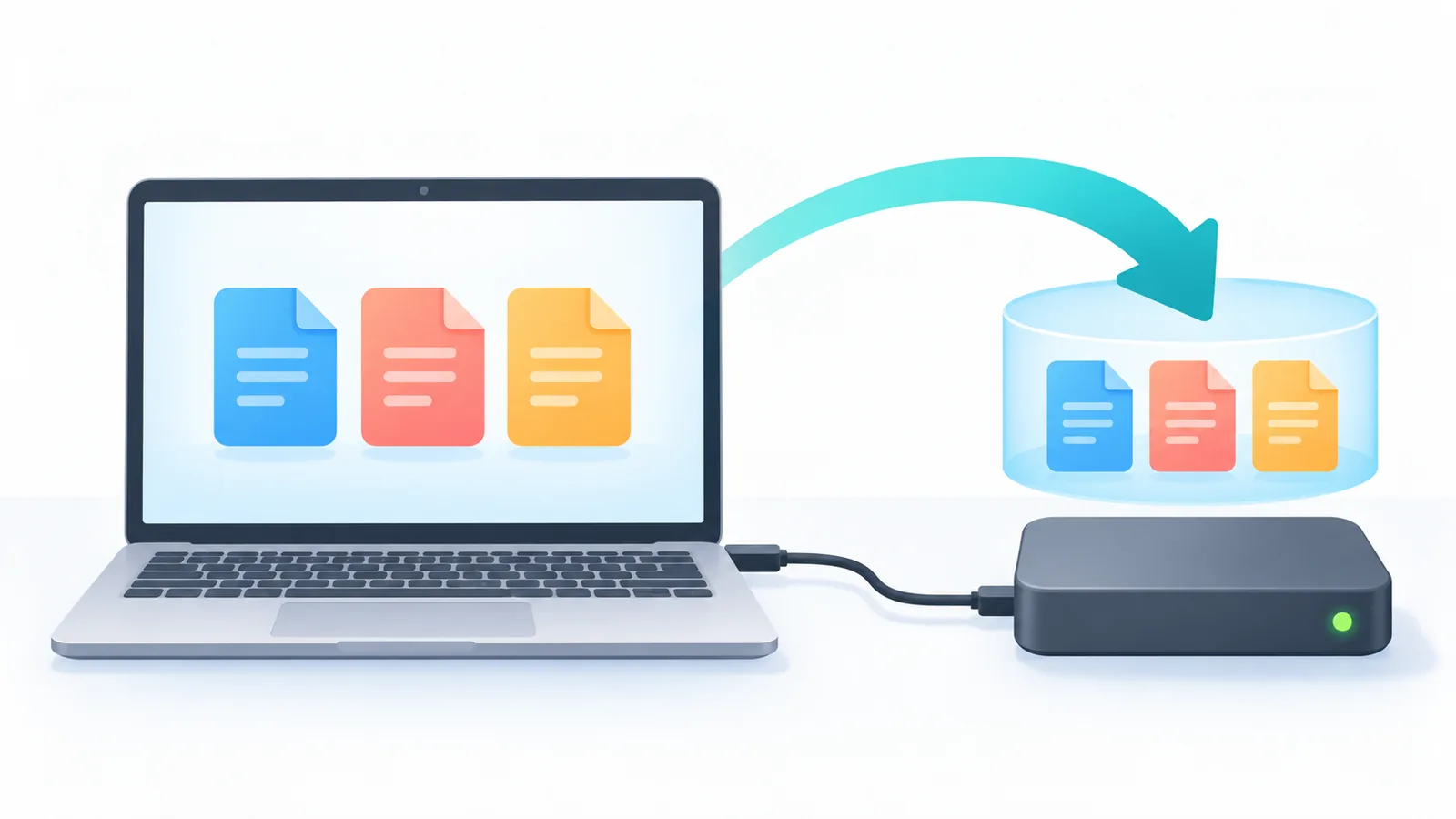
Синхронізація і зберігання в хмарі — це не те саме, що резервна копія. Видалили або пошкодили файл на одному пристрої, і зміна може поширитися на всі інші.
Тому важливі відео тримайте ще на іншому носії, наприклад на зовнішньому диску, або в окремому обліковому записі. Також перевірте, як у сервісі працює відновлення версій і що з безпекою. Пам’ятайте й про шифрування: у Dropbox зашифровані файли не можна переглянути напряму [S4].
Чекліст перед оплатою
П’ять хвилин перевірки заощадять гроші та нерви. Пройдіться по пунктах:
- дізнайтеся розмір найбільшого файлу;
- перевірте кодек і бітрейт своїх відео;
- завантажте тестовий ролик і відтворіть його у вебі та на телефоні;
- перевірте обсяг плану й актуальну ціну на офіційному сайті;
- переконайтеся, що спільний доступ працює так, як вам потрібно;
- подбайте про окрему резервну копію.

Поширені запитання
Яка хмара найкраща для великих відео?
Усе залежить від завдання. Для зберігання великих файлів і відтворення в хмарі часто обирають pCloud [S1], для монтажу із синхронізацією — Dropbox [S9].
Чи можна дивитися відео в хмарі без завантаження?
Так, усі чотири сервіси мають перегляд або відтворення у хмарі. Умови різняться за форматами, розміром і браузером.
Чому відео не відтворюється, хоч завантажилося?
Ліміт завантаження не дорівнює ліміту відтворення. Причина може бути в кодеку, бітрейті, розмірі файлу чи браузері [S4][S8].

Який сервіс краще для монтажу?
Tom’s Guide виділяє блокову синхронізацію Dropbox як перевагу для великих файлів [S9]. Протестуйте на своєму проєкті, бо швидкість залежить від умов.
Чи достатньо зберігати відео лише в хмарі?
Ні. Важливі відео варто мати ще на іншому носії або в окремому обліковому записі.

Чи треба ставити застосунок для великих файлів?
Часто так. Dropbox радить застосунок для файлів понад 350 ГБ [S6], а Microsoft — для великих передач в OneDrive [S7].
Висновок і наступний крок
Обирайте хмару не за назвою, а за своїм завданням. pCloud — для великого архіву й перегляду в хмарі, Dropbox — для монтажу, Google Drive та OneDrive — для щоденної спільної роботи.
Пам’ятайте про різницю між завантаженням і відтворенням та про окрему копію важливих файлів.
Сьогодні візьміть своє найбільше відео, перевірте його кодек і бітрейт та завантажте тестово в один-два сервіси.
Джерела
- [S1] Zapier — The 9 best cloud storage apps in 2026
- [S2] pCloud — Pricing | Lifetime & Subscription Plans
- [S3] Google Drive Help — Store & play video in Google Drive
- [S4] Dropbox Help — What types of files can I preview in Dropbox
- [S5] Dropbox Help — How to play video and audio files in Dropbox
- [S6] Dropbox Help — Uploading to Dropbox: how to add files and folders
- [S7] Microsoft Support — Upload photos and files to OneDrive
- [S8] Microsoft Support — File types supported for previewing files in OneDrive, SharePoint, and Teams
- [S9] Tom’s Guide — Best cloud storage in 2026
- [S10] TechRadar — Best cloud storage of 2026: our expert rankings
Спробуйте безкоштовний інструмент Atovia з цієї теми →
Потрібно більше порівнянь і порад щодо покупки?
Приєднуйтесь до нашої спільноти
Цитуючи цю статтю
Джерело: Atovia (Atovia). https://atovia.kr