⚠️ Ця сторінка з’єднує вас з партнерами та афілійованими ринками Atovia. Ми можемо отримувати комісію від афілійованих партнерів за дії, здійснені через ці посилання. Знижкові пропозиції можуть змінюватися в будь-який час відповідно до політики! Будьте впевнені, для вас немає жодних додаткових витрат! Ми сподіваємося, що це заощадить ваш час на пошук потрібних товарів!
Ви надсилаєте документ на друк, а Brother DCP-T420W мовчить. Або Windows пише «офлайн», хоча принтер увімкнений і лампочки горять. Нижче перевірки розташовані від найпростіших до складніших, і саме в такому порядку їх варто виконувати. Так ви не перевстановлюватимете драйвер без потреби. Усе спирається на офіційні матеріали Brother, а результат може відрізнятися залежно від конкретної ситуації.
Зміст
- Що перевірити, якщо Brother DCP-T420W зовсім не друкує?
- Що робити, якщо Windows показує «офлайн» або «призупинено»?
- Як діагностувати проблеми з Wi-Fi за звітом WLAN?
- Чому друк блідий або зі смугами?
- Що робити, якщо папір не подається або береться по кілька аркушів?
- Коли справді потрібно скидати налаштування принтера?
- Часті запитання
- Висновок і наступний крок
- Спершу перевірте індикатори помилок, вибраний драйвер і статус «в мережі».
- Застарілі завдання в черзі друку Windows можуть блокувати нові документи.
- Звіт WLAN містить код помилки, наприклад TS-02 (роутер не знайдено).
- Модель може не підтримувати 5 ГГц, тож роутеру потрібен режим 2,4 ГГц або змішаний.
Що перевірити, якщо Brother DCP-T420W зовсім не друкує?
Спершу перевірте три речі: індикатори помилок на принтері, вибраний у системі драйвер і статус «в мережі». Саме з цього Brother радить починати, коли друку немає взагалі.
Часто причина банальна: на комп’ютері обрано не той принтер або не той драйвер. Помилку іноді видно лише за індикатором на панелі DCP-T420W, тож не поспішайте одразу лізти в налаштування системи.
Далі гляньте чергу друку. У Windows застаріле завдання може заблокувати всі наступні, тому Brother радить скасувати документи в черзі. Після цього надішліть на друк один простий файл, щоб перевірити результат.
Що робити, якщо Windows показує «офлайн» або «призупинено»?
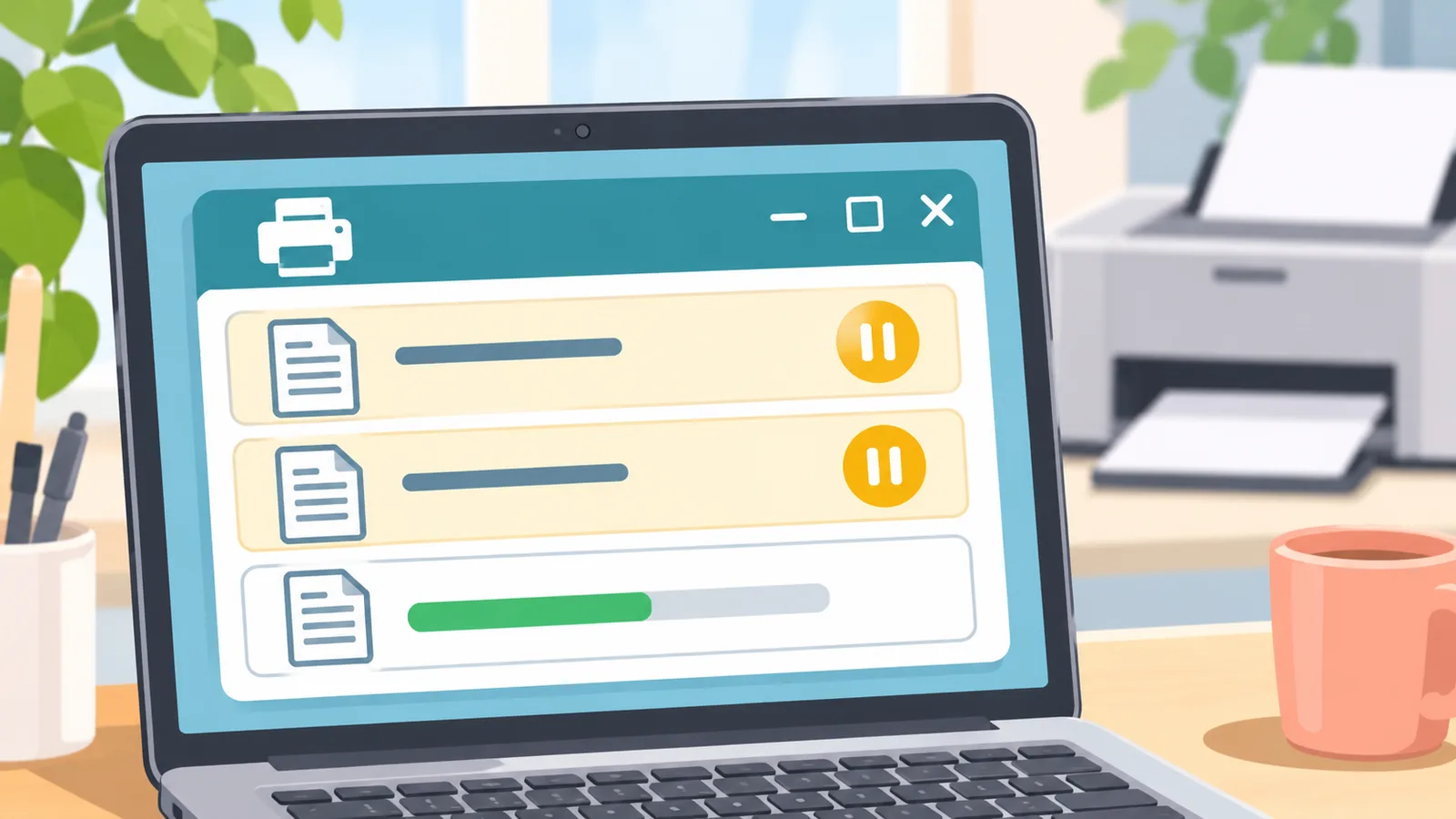
Такі статуси можна зняти в меню черги друку принтера. Відкрийте чергу в Windows і в меню принтера вимкніть позначки «Працювати автономно» та «Призупинити друк». Назви пунктів можуть трохи відрізнятися залежно від версії Windows.
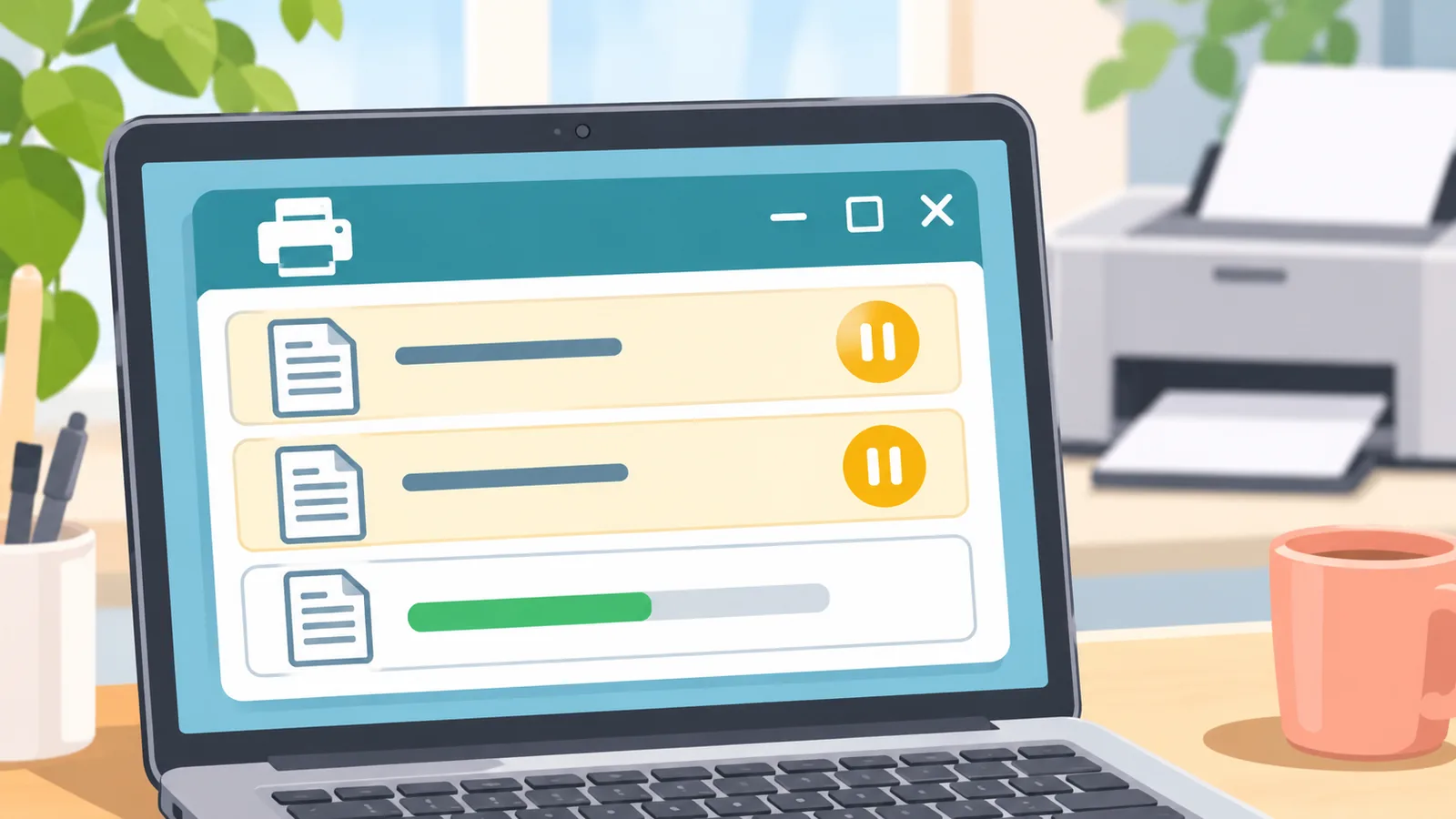
Коли очищати чергу і що перевірити перед цим?
Спершу подивіться, які документи там стоять. Якщо серед них є потрібні, збережіть файли окремо, бо після скасування їх доведеться надсилати знову.
Потім видаліть завдання, що зависли, і повторіть друк. Якщо статус «офлайн» повертається, переходьте до перевірки Wi-Fi.
Як діагностувати проблеми з Wi-Fi за звітом WLAN?
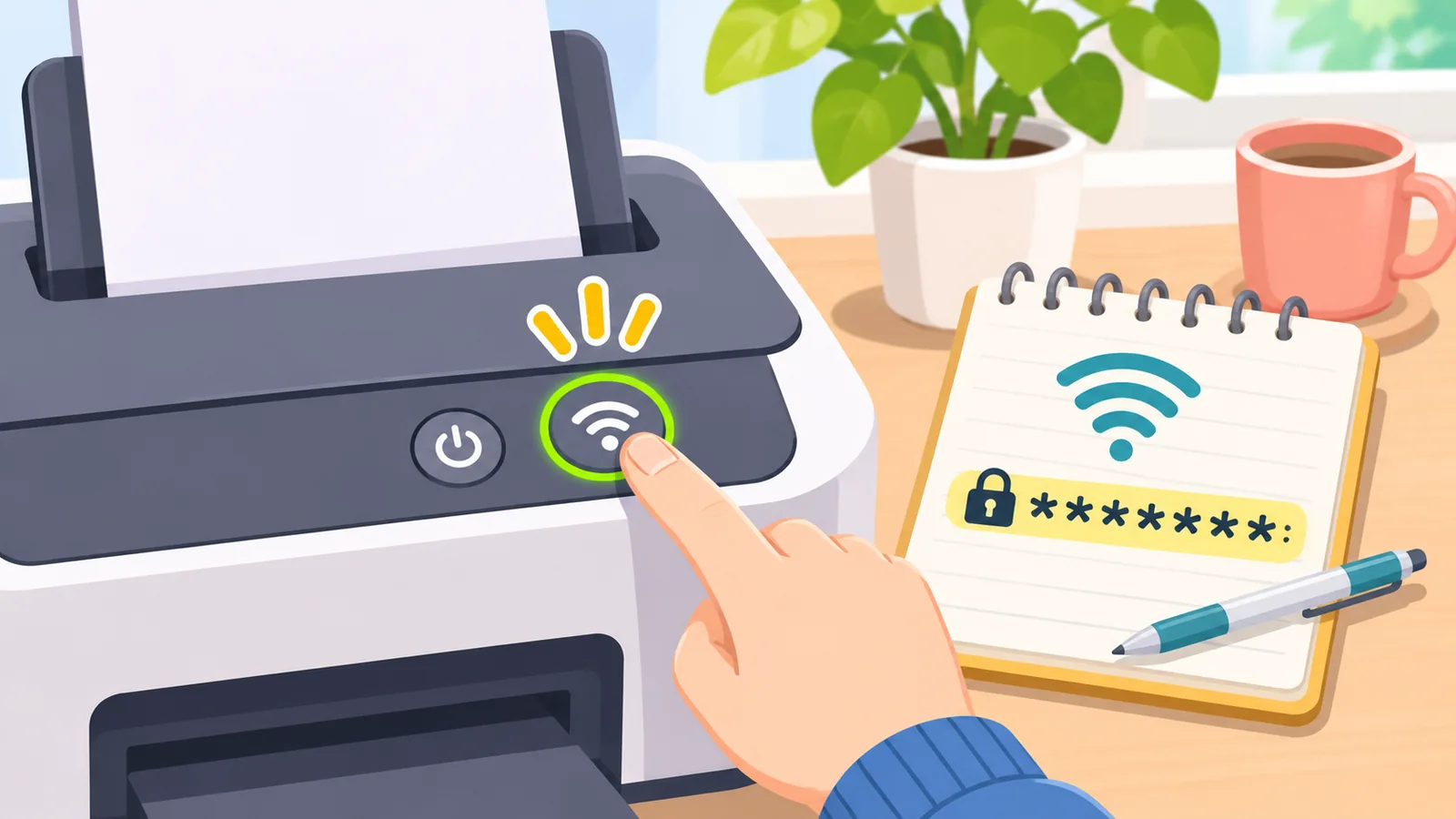
Найшвидше з’ясувати причину допоможе звіт WLAN, у якому є код помилки. Щоб його роздрукувати, натисніть одночасно кнопку Wi-Fi і кнопку «Стоп», а потім окремо кнопку Wi-Fi. Знайдіть у звіті код помилки й порівняйте його з довідкою Brother.
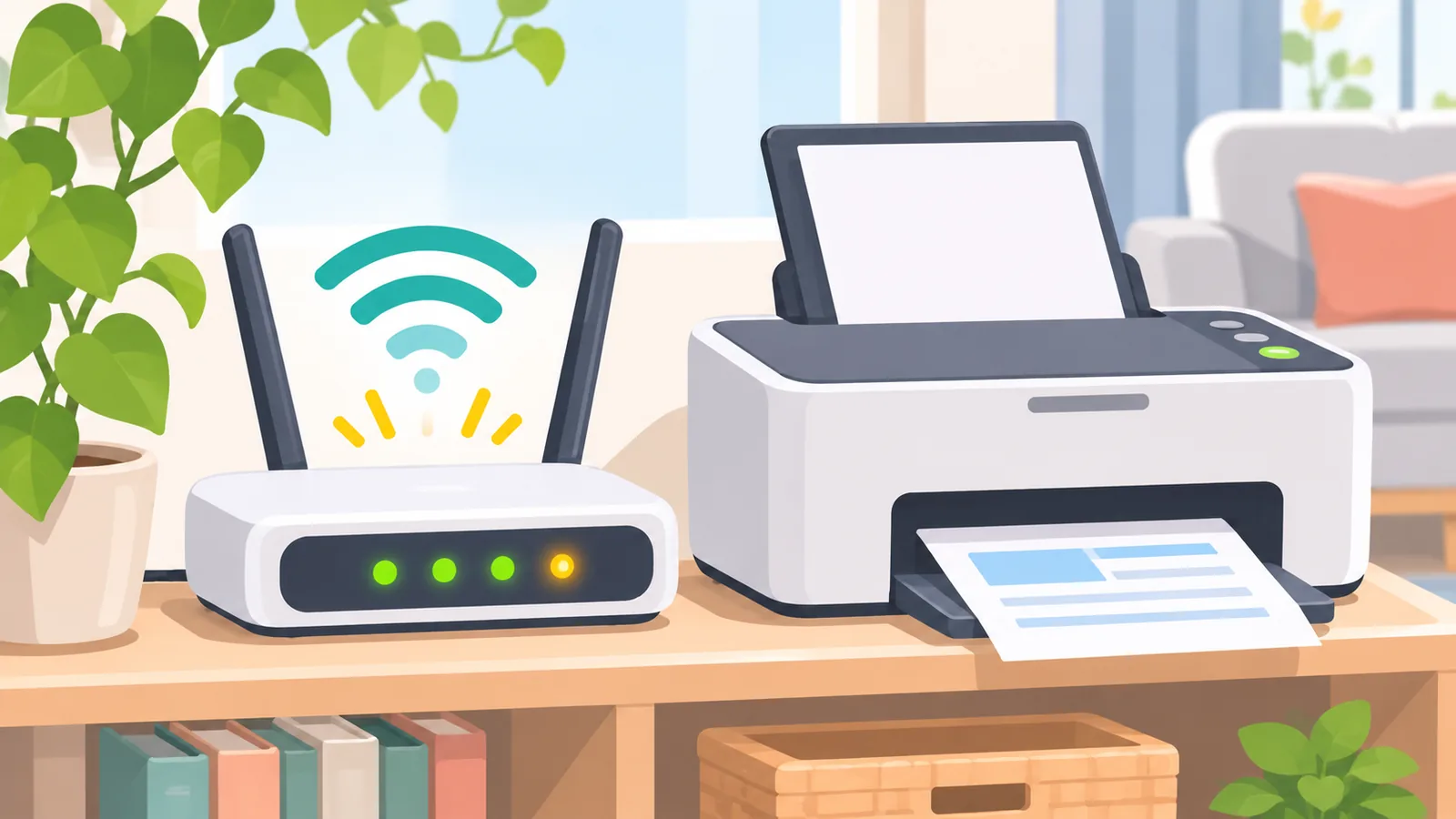
Код TS-02 означає, що принтер не знайшов роутер. Brother радить перезапустити роутер і на час налаштування поставити принтер ближче до нього. Ще раз звірте назву мережі (SSID) та пароль.
Є й нюанс із діапазоном. Згідно з документацією Brother, ця модель може не підтримувати 5 ГГц, тому роутер варто перевести в режим 2,4 ГГц або змішаний 2,4/5 ГГц. Це лише одна з можливих причин, а не пояснення всіх збоїв.
Чому друк блідий або зі смугами?
Найчастіше причина в налаштуваннях або витратних матеріалах, тому розбирати принтер не потрібно. Перевірте, чи в налаштуваннях друку вказано правильний тип паперу, чи в нормі стан і зберігання чорнила, чи використовується рекомендований папір і чи чорнило оригінальне від Brother та підходить до моделі.

🛒 Рекомендований товар
Якщо на аркуші білі смуги, Brother пропонує очистити друкувальну головку та перевірити вирівнювання. Очищення витрачає чорнило, тому запускайте його лише за наявності такої ознаки.
Ще одна деталь: рекомендована робоча температура для DCP-T420W становить 20–33 °C, за даними Brother. У холодній кімнаті результат може бути гіршим.
Що робити, якщо папір не подається або береться по кілька аркушів?
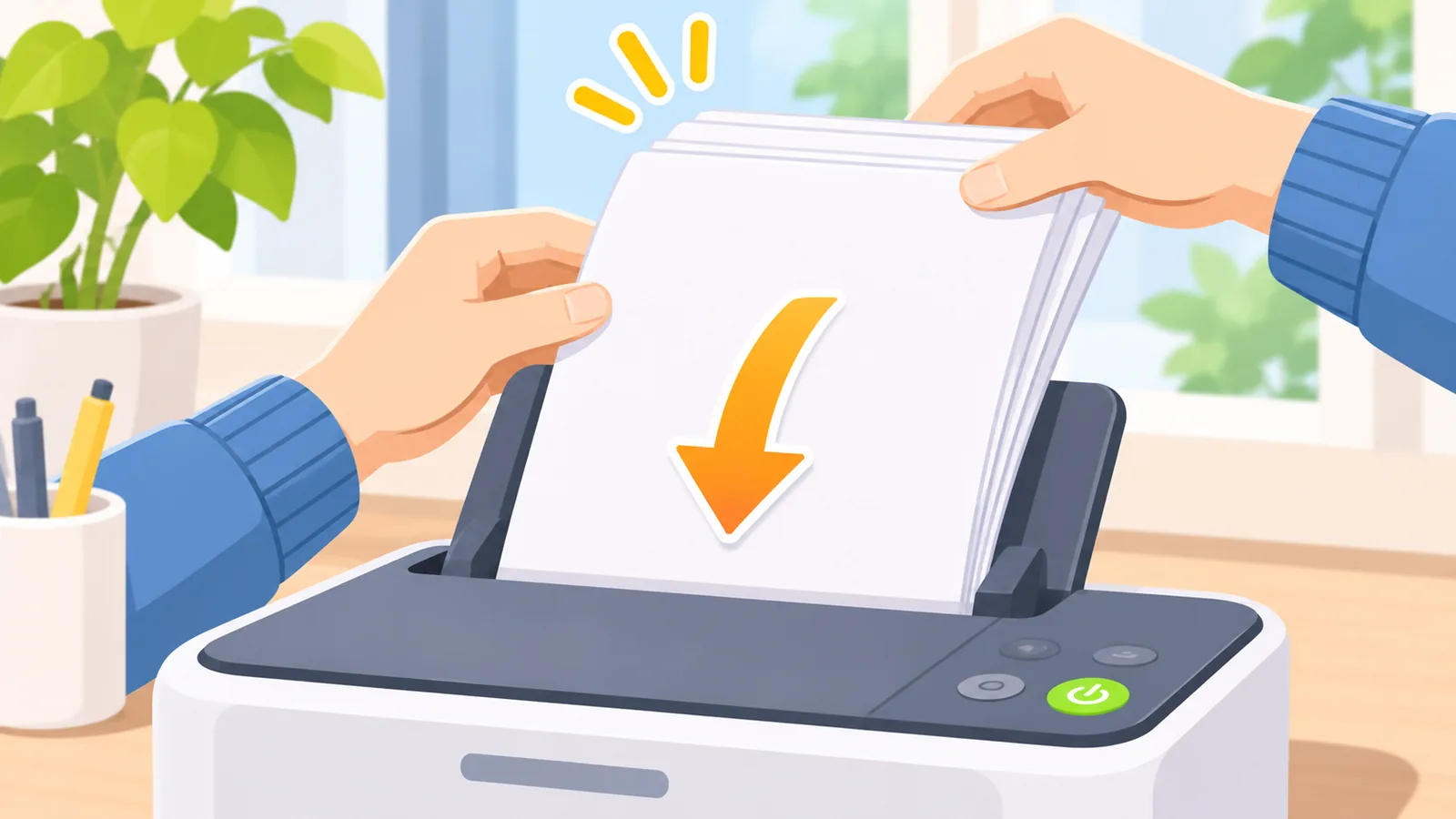
Коли папір не заходить, перевірте механіку, а не драйвер. Лоток має бути вставлений до кінця, задня кришка усунення застрягання закрита, а папір має лежати рівно. Якщо проблема лишається, Brother радить почистити ролики подачі.
Що робити, коли береться кілька аркушів одразу?
Вийміть папір, добре розпушіть стос і покладіть знову. Не заштовхуйте його надто глибоко. Якщо аркуш застряг, є відеоінструкція Brother про застрягання паперу, яка охоплює і цю модель.
Коли справді потрібно скидати налаштування принтера?
Скидання варто робити лише тоді, коли простіші кроки не допомогли, бо воно стирає налаштування. Є два варіанти, і вони суттєво різняться.
| Критерій | Скидання мережі | Скидання всіх налаштувань |
|---|---|---|
| Що стирається | Налаштування сервера друку, зокрема пароль та IP-адреса | Усі налаштування пристрою |
| Коли застосовувати | Якщо мережеві перевірки не дали результату | Brother радить, зокрема, перед утилізацією пристрою |
| Що зберегти перед цим | Пароль Wi-Fi та потрібні IP-налаштування | Усі параметри, які ви налаштовували вручну |
Часті запитання
Що робити, якщо Brother DCP-T420W показує офлайн?
Відкрийте чергу друку в Windows і зніміть статуси «Працювати автономно» та «Призупинити друк». Якщо це не допомогло, роздрукуйте звіт WLAN і перегляньте код помилки.
Що означає код TS-02 у звіті WLAN?
Він пов’язаний із тим, що принтер не знайшов роутер. Перезапустіть роутер, наблизьте принтер до нього та перевірте SSID і пароль.
Чому принтер захоплює кілька аркушів одночасно?
Вийміть папір, розпушіть і покладіть знову. Перевірте, що він не засунутий надто глибоко.
Висновок і наступний крок
Порядок простий: індикатори, драйвер і статус, потім черга друку, далі Wi-Fi, якість, подача паперу, і лише наприкінці скидання. Так ви найчастіше знайдете причину, не стираючи налаштувань.
Сьогодні можна зробити одне: роздрукувати звіт WLAN або очистити чергу друку. А що в вашому випадку виявилося причиною?
Джерела
- Brother, FAQs & Troubleshooting для DCP-T420W – підтвердив, як розділено розділи усунення несправностей
- Brother, Paper Handling and Printing Problems – підтвердив кроки при відсутності друку, проблемах якості та подачі паперу
- Brother, The printer status is Offline or Paused – підтвердив зняття статусів офлайн і призупинення в черзі друку
- Brother, Wireless Network Settings та Reset Your Machine – підтвердив звіт WLAN, код TS-02, діапазон 2,4 ГГц і наслідки скидань
- Brother Global Support, Printer Jam or Paper Jam (відео) – підтвердив наявність відеоінструкції щодо застрягання паперу
Спробуйте безкоштовний інструмент Atovia з цієї теми →
Приєднуйтесь до нашої спільноти
Цитуючи цю статтю
Джерело: Atovia (Atovia). https://atovia.kr