⚠️ Ця сторінка з’єднує вас з партнерами та афілійованими ринками Atovia. Ми можемо отримувати комісію від афілійованих партнерів за дії, здійснені через ці посилання. Знижкові пропозиції можуть змінюватися в будь-який час відповідно до політики! Будьте впевнені, для вас немає жодних додаткових витрат! Ми сподіваємося, що це заощадить ваш час на пошук потрібних товарів!
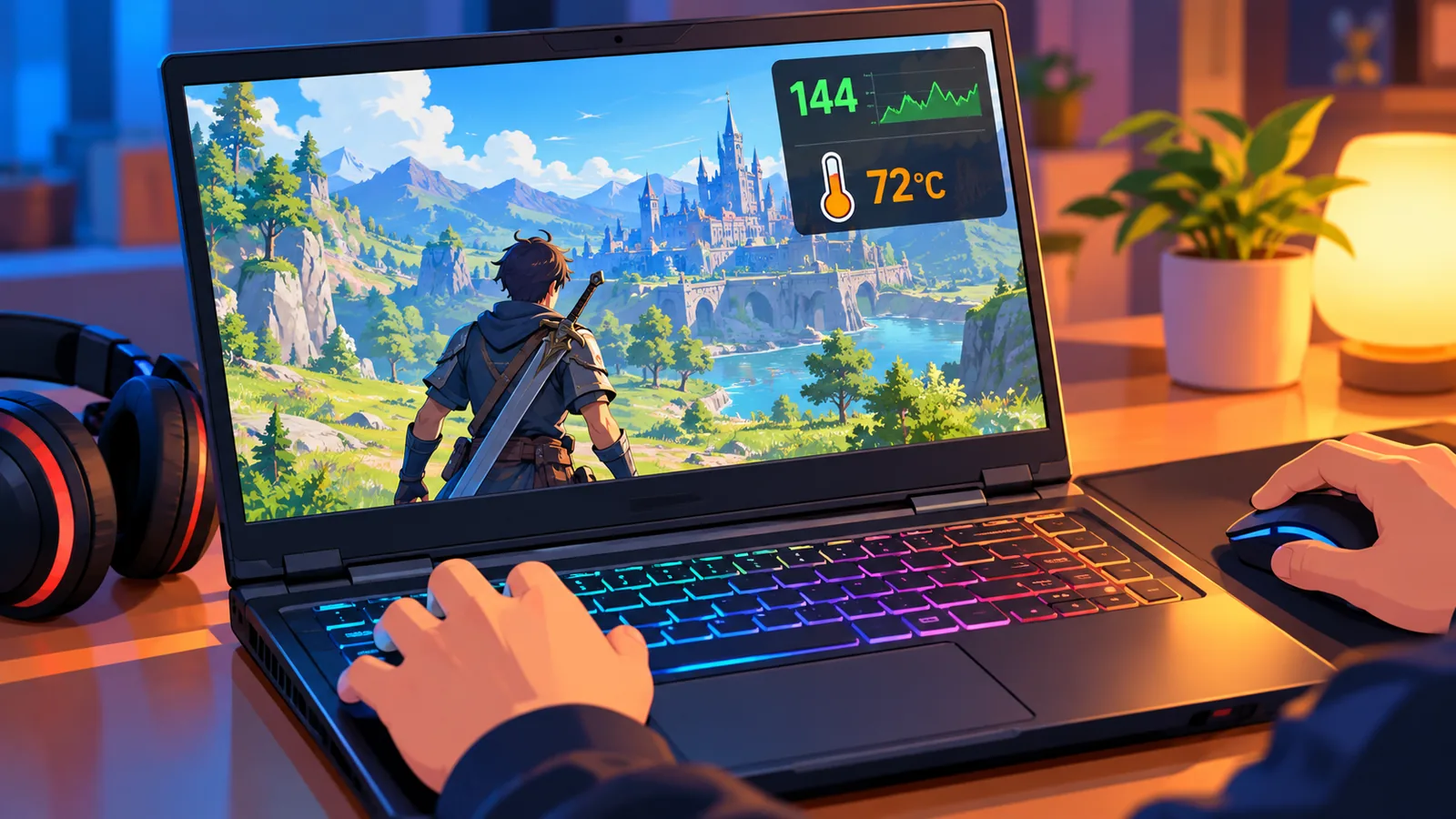
Ще недавно гра йшла плавно, а тепер вона фризить, а вентилятори шумлять так, ніби ноутбук ось-ось злетить. Не поспішайте міняти комплектуючі: спершу подивіться температуру й режим живлення, бо це найдешевші перевірки.
Нижче вісім причин у порядку від найпростішої перевірки до найдорожчого рішення: перегрів, живлення, не та відеокарта, драйвери, фонові програми, диск, оперативна пам’ять і налаштування самої гри.
- Як зрозуміти, що ноутбук справді гальмує
- Перегрів і тротлінг: найчастіша причина
- Живлення: чому від акумулятора ноутбук грає гірше
- Дискретна відеокарта проти інтегрованої
- Драйвери та оновлення системи
- Фонові програми та автозапуск
- Накопичувач і оперативна пам’ять
- Налаштування графіки в самій грі
- Коли апгрейд або ремонт виправданий
- Часті запитання
- Температурний ліміт у кожного чипа свій, тому шукайте його в специфікації саме вашої моделі.
- Перш ніж чистити ноутбук, перевірте в моніторингу, що обмежує продуктивність: температура чи потужність.
- Переконайтеся, що гра працює на дискретній відеокарті, а ноутбук підключений до оригінального блока живлення.
- Для сучасних ігор розумною базою вважають 16 ГБ оперативної пам’яті, а 8 ГБ часто замало.
Як зрозуміти, що ноутбук справді гальмує
Ноутбук гальмує, коли частота кадрів падає нерівномірно, гра раптом починає фризити, а вентилятори шумлять сильніше, ніж раніше. Одне просідання ще нічого не означає, важлива повторюваність.
Які ознаки вказують на проблему з продуктивністю?
Найчастіше це різкі падіння FPS через кілька хвилин гри, довгі завантаження та гучні вентилятори. Корпус біля клавіатури чи випускних решіток стає помітно гарячим.
Якщо гра тормозить одразу після запуску, ймовірніше, що справа в налаштуваннях або виборі відеокарти, а не в перегріві.
Як виміряти FPS, температуру та навантаження?
Увімкніть будь-яку утиліту моніторингу з оверлеєм і подивіться на чотири значення: FPS, температуру, навантаження та частоту процесора й відеокарти. Саме їх порівняння показує, де вузьке місце.
- Запишіть FPS у першу хвилину гри та через пів години.
- Подивіться, чи росте температура разом з часом гри.
- Перевірте, чи падає частота, коли температура найвища.
- З’ясуйте, яка відеокарта навантажена: вбудована чи дискретна.
- Закрийте зайві програми та повторіть тест.
Перегрів і тротлінг: найчастіша причина
Найчастіше ноутбук гальмує через перегрів: коли чип занадто гарячий, він сам знижує частоту й потужність, і FPS падає. Це називають тротлінгом.
Як помітити тротлінг у моніторингу?
Ознака проста: температура зростає, а частота процесора чи відеокарти починає знижуватися, і разом з нею падає FPS. Перед чисткою варто з’ясувати, що саме обмежує продуктивність. Утиліти розрізняють обмеження за температурою та за потужністю, і якщо температурного обмеження немає, чистка нічого не змінить.

Універсальної цифри, з якої починається проблема, немає. За словами Intel, температурна межа залежить від моделі процесора, а типових діапазонів компанія не наводить. Знайти значення для свого чипа можна на сторінці специфікацій виробника, у пункті про максимальну робочу температуру. Робота поблизу цієї межі під тривалим навантаженням не завжди є проблемою, тож орієнтуйтеся на падіння частоти.
Що допомагає від пилу й поганого охолодження?
Пил у системі охолодження та висохла термопаста погіршують відведення тепла, тому чистка й заміна пасти належать до стандартного обслуговування. Якщо не впевнені у своїх силах, звернутися краще до сервісу, особливо коли ноутбук на гарантії.
- Продуйте або акуратно очистіть вентилятори та решітки.
- За потреби замініть термопасту.
- Не ставте ноутбук на м’які поверхні, що закривають повітрозабірники.
- Спробуйте підставку з охолодженням.
Живлення: чому від акумулятора ноутбук грає гірше
Від акумулятора більшість ноутбуків обмежують споживання енергії, тому для ігор краще підключати ноутбук до розетки. Інакше навіть потужна відеокарта працюватиме на частині своїх можливостей.

Далі перевірте режим живлення. У Windows оберіть режим, що віддає перевагу продуктивності, а у фірмовій утиліті виробника ноутбука увімкніть відповідний режим роботи.
Ще одне, що варто знати: ноутбуку потрібен оригінальний блок живлення відповідної потужності. Слабкий адаптер може обмежувати потужність, і гра просідатиме навіть за чистої системи охолодження.
Дискретна відеокарта проти інтегрованої
У ноутбуках з двома відеокартами гра іноді запускається на вбудованій графіці, і тоді вона йде повільно, хоча дискретна карта простоює. Це легко перевірити й виправити.
Як налаштувати відеокарту для гри в Windows?
- Відкрийте «Параметри», потім «Система» і «Дисплей».
- Перейдіть до розділу «Графіка».
- Додайте гру через кнопку додавання застосунку.
- Відкрийте параметри гри й оберіть «Висока продуктивність».
- Збережіть зміни та перезапустіть гру.
Не завжди все спрацьовує з першого разу: гра може сама вибрати відеокарту і проігнорувати налаштування Windows. Тоді шукайте відповідний параметр у налаштуваннях самої гри. Після цього в моніторингу перевірте, що навантажена саме дискретна карта.
Драйвери та оновлення системи
Свіжі драйвери відеокарти та чипсета зазвичай корисні, але оновлювати їх варто свідомо, а не на автоматі. Старий драйвер може не розкривати можливостей нових ігор.
BIOS оновлюйте лише за потреби: прочитайте примітки до версії й переконайтеся, що вони стосуються вашої проблеми. Якщо ноутбук працює стабільно, поспіху немає.
🛒 Рекомендований товар
Оновлення краще відкласти, коли ви збираєтеся грати чи працювати найближчими годинами й не маєте часу на відкат. Якщо після нового драйвера стало гірше, у диспетчері пристроїв можна повернутися до попередньої версії.
Фонові програми та автозапуск
Фонові програми забирають процесорний час, пам’ять і доступ до диска, тому гра отримує менше ресурсів. Найчастіше це браузер, оновлення, антивірус і різні оверлеї.
- Відкрийте диспетчер завдань (Ctrl+Shift+Esc).
- Відсортуйте процеси за навантаженням на процесор, пам’ять і диск.
- Закрийте зайві програми перед грою.
- На вкладці автозапуску вимкніть те, що не потрібне під час старту системи.
- Вимкніть оверлеї, які вам не потрібні.
Після цього повторіть вимірювання з першого розділу. Якщо FPS зріс чи навантаження на процесор знизилося, причина була саме тут.
Накопичувач і оперативна пам’ять
Повільний накопичувач і нестача пам’яті не завжди знижують середній FPS, але вони дають довгі завантаження, підвантаження текстур і фризи.
Чи справді SSD швидший за HDD?
Так, SSD помітно швидший за HDD за часом завантаження гри та підвантаження ресурсів. На середньому FPS різниця менша, ніж на завантаженнях. Також не заповнюйте накопичувач під зав’язку: залишайте помітний запас вільного місця.
Скільки оперативної пам’яті потрібно для ігор?
Орієнтир такий: 16 ГБ вистачає для більшості ігор, 8 ГБ часто замало, а 32 ГБ потрібні не всім і скоріше для найвимогливіших проєктів, симуляторів і модованих RPG. Точна вимога залежить від гри. Якщо у вас 16 ГБ, закривайте зайві програми перед запуском.
Налаштування графіки в самій грі
Найшвидший спосіб підняти FPS без витрат: знизити найвимогливіші параметри графіки. Найбільше навантажують роздільна здатність, тіні, постобробка й трасування променів.

Масштабування на кшталт DLSS чи FSR та обмеження FPS теж допомагають. Спробуйте змінювати по одному параметру й щоразу дивіться на результат.
| Параметр | Вплив на FPS | Вплив на вигляд |
|---|---|---|
| Роздільна здатність | Високий | Високий |
| Тіні | Високий | Середній |
| Трасування променів | Високий | Високий |
| Постобробка | Середній | Середній |
| Масштабування (DLSS, FSR) | Підвищує FPS | Залежить від режиму |
| Обмеження FPS | Знімає зайве навантаження | Майже не змінює |
Коли апгрейд або ремонт виправданий
Апгрейд потрібен тоді, коли чистка, налаштування та перевірки з попередніх розділів не допомогли. Спершу виправляйте найдешевше, а потім переходьте до складнішого.
У частині ноутбуків можна замінити SSD і додати оперативну пам’ять. Відеокарта ж зазвичай запаяна на платі, тому замінити її не вийде.

| Варіант | Витрати | Ефект | Складність |
|---|---|---|---|
| Чистка й нова термопаста | Низькі | Помітний, якщо причина в перегріві | Середня |
| Заміна SSD | Середні | Швидші завантаження | Середня |
| Додавання оперативної пам’яті | Середні | Менше фризів через нестачу пам’яті | Низька або середня |
| Заміна ноутбука | Високі | Найбільший | Низька |
Часті запитання
Нижче короткі відповіді на запитання, які виникають найчастіше.
Чому ноутбук гальмує одразу після запуску гри?
Спершу перевірте, яка відеокарта працює та що відбувається у фоні. Якщо ж просідання починається лише за кілька хвилин, підозрюйте перегрів.

Чи допомагає розгін ноутбука?
Приросту ніхто не гарантує: в ігрових ноутбуків можливості часто обмежує охолодження, а розгін додає тепла. Спочатку краще прибрати перегрів і зайве навантаження.
Як часто чистити ноутбук від пилу?
Робіть це періодично, а частіше за наявності домашніх тварин чи запиленого приміщення. Орієнтуйтеся на температуру: якщо вона зросла порівняно з минулим, пора чистити.
Чи шкодить гра від мережі при повному заряді акумулятора?
Однозначної відповіді для всіх моделей немає, тому перегляньте рекомендації виробника вашого ноутбука щодо роботи від мережі. Для продуктивності грати від розетки краще, а якщо у фірмовій утиліті є обмеження заряду, його можна перевірити.
Що зробити сьогодні: запустіть гру з відкритим моніторингом і запишіть, за якої температури та частоти FPS починає падати. Ця одна цифра підкаже, з якого розділу почати.
Більше практичних гайдів про ігри та техніку читайте на нашому сайті.