⚠️ Ця сторінка з’єднує вас з партнерами та афілійованими ринками Atovia. Ми можемо отримувати комісію від афілійованих партнерів за дії, здійснені через ці посилання. Знижкові пропозиції можуть змінюватися в будь-який час відповідно до політики! Будьте впевнені, для вас немає жодних додаткових витрат! Ми сподіваємося, що це заощадить ваш час на пошук потрібних товарів!
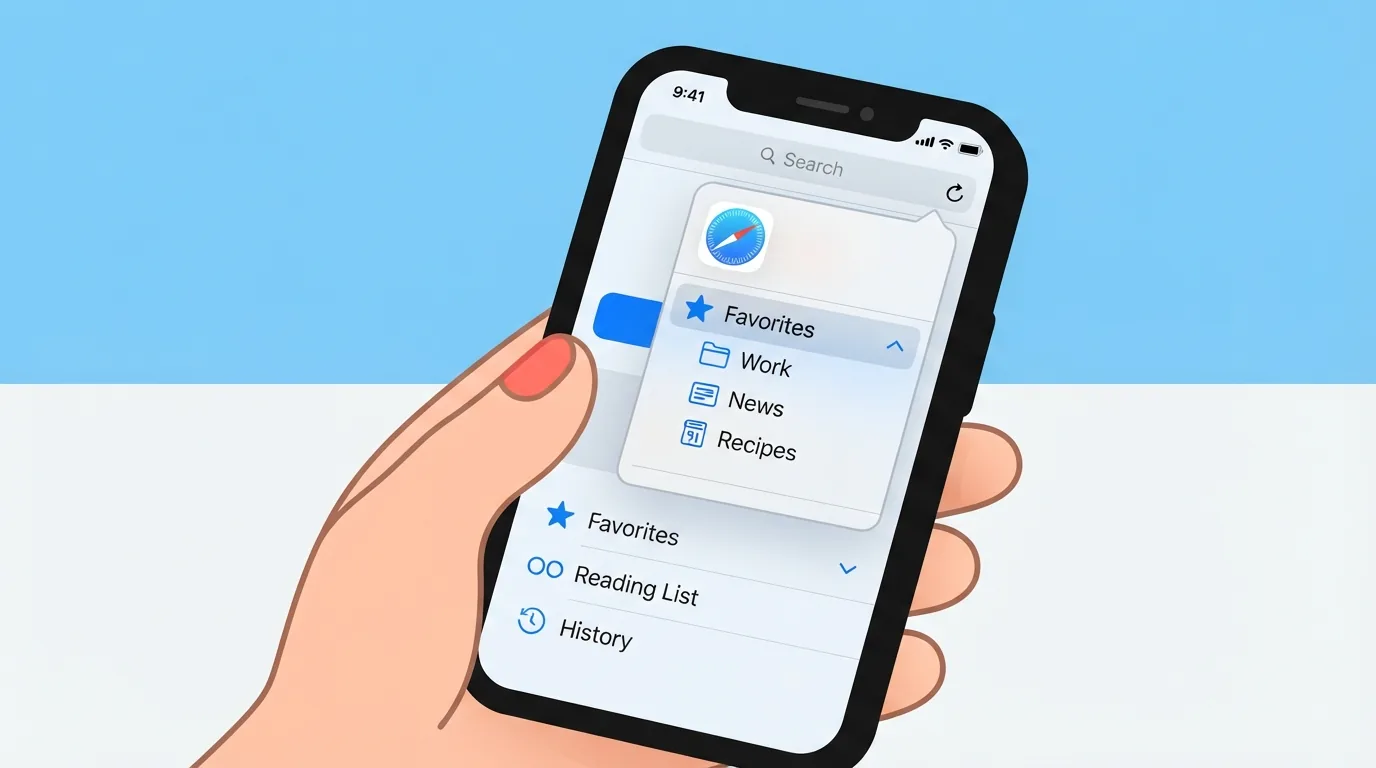
Ви закрили сторінку й не можете згадати, де її бачили. Або, навпаки, хочете прибрати зайві записи. Історія Safari відкривається через меню закладок на початковій сторінці, а очищення має кілька рівнів.
- Де знаходиться історія Safari на iPhone
- Як знайти попередні сторінки лише в поточній вкладці
- Як видалити окремі сайти з історії
- Як очистити історію за певний період
- Очищення історії через «Параметри»
- Що саме зачіпає очищення: куки, дозволи сайтів, AutoFill
- Чи потрапляють у журнал приватні вкладки
- Синхронізація історії між пристроями через iCloud
- Чого очищення не стирає: записи сайтів і інших застосунків
- Поширені запитання та чек-ліст
- Шлях до історії: початкова сторінка Safari → меню закладок → «Історія».
- Окремі сайти видаляються через «Більше» → «Вибрати вебсайти» → кошик.
- Дані AutoFill після очищення історії не змінюються.
- Приватні вкладки в історії iPhone не зберігаються.
Де знаходиться історія Safari на iPhone
Історія лежить у меню закладок на початковій сторінці Safari, у пункті «Історія». Так описує це довідка Apple Support.
Назви пунктів залежать від версії iOS і мови інтерфейсу. Якщо щось називається трохи інакше, шукайте за змістом.
Де саме натиснути?
- Відкрийте Safari та перейдіть на початкову сторінку.
- Відкрийте меню закладок.
- Натисніть «Історія» і гортайте список відвіданих сторінок.
Розташування кнопки закладок може відрізнятися залежно від версії системи. Тому орієнтуйтеся на саме меню закладок, а не на конкретний куточок екрана.
Як знайти попередні сторінки лише в поточній вкладці
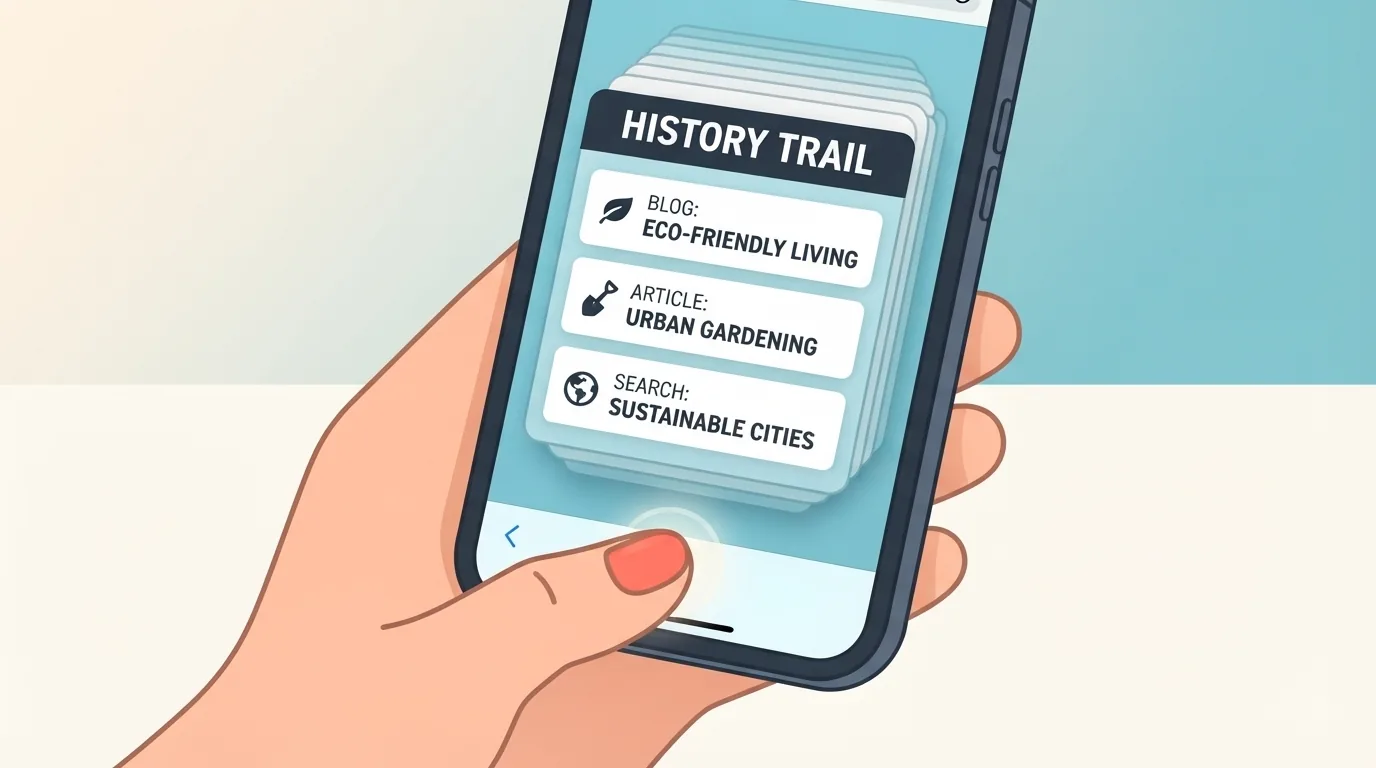
Для цього довго натисніть кнопку «Назад» або «Вперед» у Safari. З’явиться список сторінок, які ви відвідали саме в цій вкладці.
Уявіть, що ви відкрили п’ять сторінок поспіль і шукаєте другу. Не треба гортати всю історію: достатньо один раз затримати палець на кнопці «Назад».
Цей спосіб показує лише поточну вкладку. Для пошуку по всіх вкладках використовуйте загальний список «Історія» з першого розділу.
Як видалити окремі сайти з історії
Так, окремі сайти видалити можна, і весь журнал чистити для цього не потрібно. Про це йдеться в офіційній інструкції Apple.
- Відкрийте «Історію» через меню закладок.
- Натисніть «Більше».
- Оберіть «Вибрати вебсайти» і позначте потрібні.
- Натисніть значок кошика.
У вашій версії iOS пункти можуть називатися інакше. Шукайте дію вибору сайтів і значок кошика.
Як очистити історію за певний період
Усю історію або записи за вибраний період можна стерти через меню «Історія» → «Очистити історію». Це описано в довідці Apple Support.
Перш ніж підтверджувати, переконайтеся, що вибраний саме той період. Очищення зачіпає не лише список сайтів, тож загляньте в шостий розділ.
Якщо потрібно прибрати один-два записи, зручніше скористатися вибірковим видаленням із попереднього розділу.
Очищення історії через «Параметри»
Те саме можна зробити із застосунку «Параметри»: розділ Safari → очищення історії та даних вебсайтів. Перед підтвердженням видно, за який період воно спрацює.

🛒 Рекомендований товар
У новіших версіях iOS Safari лежить у розділі «Застосунки». У старіших його варто шукати безпосередньо в «Параметрах».
Який шлях обрати?
| Спосіб | Що видаляє | Вибір періоду | Коли зручно |
|---|---|---|---|
| Меню «Історія» в Safari | Історію за вибраний період | Так | Коли ви вже у браузері |
| Вибіркове видалення | Лише позначені сайти | Ні, ви обираєте сайти | Коли треба прибрати кілька записів |
| «Параметри» → Safari | Історію та дані вебсайтів | Період видно перед очищенням | Коли Safari не під рукою |
Що саме зачіпає очищення: куки, дозволи сайтів, AutoFill
Очищення стирає історію відвідувань і недавні пошуки, а також зачіпає куки та дані про дозволи сайтів. Йдеться про дозволи на геолокацію та сповіщення.
Практичний наслідок: після очищення сайти можуть знову попросити ці дозволи. Можливо, доведеться заново входити в облікові записи на сайтах.
Дані AutoFill Apple називає незмінними після такого очищення. Збережені дані для автозаповнення на місці. Джерела: Apple Support.
Чи потрапляють у журнал приватні вкладки
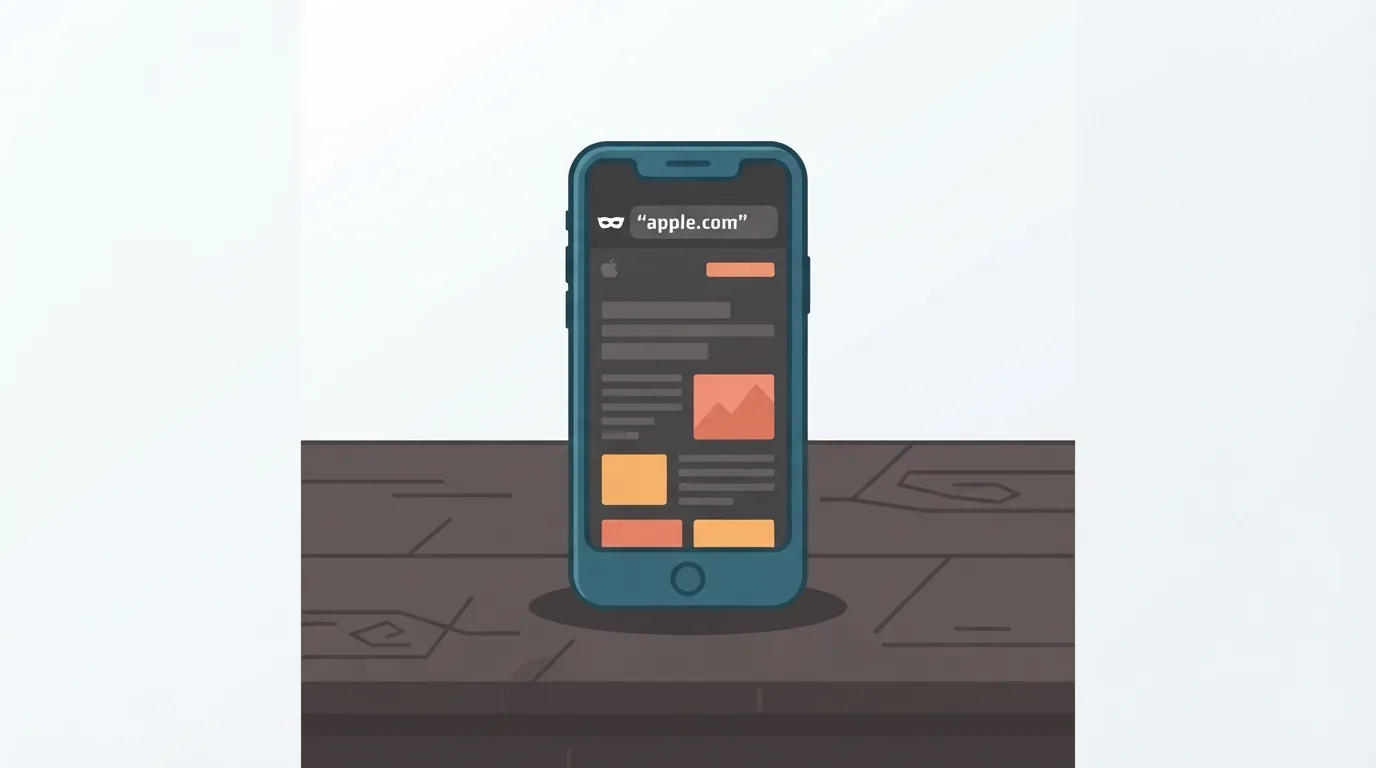
Ні, приватні вкладки не з’являються в історії iPhone. Їх також не видно в списку вкладок на інших пристроях Apple.
Тож якщо ви відкрили сторінку в режимі приватного перегляду, шукати її в «Історії» марно. Це не помилка, а особливість цього режиму.
Синхронізація історії між пристроями через iCloud
Так, історія може бути актуальною на всіх ваших пристроях. Для цього потрібен той самий обліковий запис Apple і налаштований Safari в iCloud.

Це означає й зворотне: очищення, зроблене на одному пристрої, може позначитися на інших. Про швидкість синхронізації та винятки в довідці Apple не йдеться, тому нічого не обіцяємо.
Чого очищення не стирає: записи сайтів і інших застосунків
Очищення історії в Safari не видаляє записів, які зберігають самі вебсайти. Не зачіпає воно й історії в інших застосунках.
Тому не варто сприймати цю дію як повне стирання слідів. Якщо сайт зберігає дані про ваші візити у себе, Safari на це не впливає.
Поширені запитання та чек-ліст
Де знаходиться історія Safari? У меню закладок на початковій сторінці Safari, у пункті «Історія».
Чи можна видалити лише один сайт? Так: «Історія» → «Більше» → «Вибрати вебсайти» → кошик.
Чи зникнуть куки після очищення? Так, очищення історії зачіпає куки й дані про дозволи сайтів.
Чи видно приватні вкладки в історії? Ні, вони не потрапляють в історію iPhone.
Чи синхронізується історія між пристроями? Так, за однакового облікового запису Apple та налаштованого Safari в iCloud.
- Знайшов(ла) «Історію» у меню закладок.
- Перевірив(ла) вибраний період перед очищенням.
- Пам’ятаю, що куки та дозволи сайтів теж зачіпаються.
- Знаю, що приватні вкладки в історії не зберігаються.
Відкрийте Safari просто зараз і звірте назви пунктів меню у вашій версії iOS. Потім спробуйте вибіркове видалення одного сайту: це найпростіший спосіб відчути, як працює історія.
Потрібно більше порівнянь і порад щодо покупки?