
⚠️ Ця сторінка з’єднує вас з партнерами та афілійованими ринками Atovia. Ми можемо отримувати комісію від афілійованих партнерів за дії, здійснені через ці посилання. Знижкові пропозиції можуть змінюватися в будь-який час відповідно до політики! Будьте впевнені, для вас немає жодних додаткових витрат! Ми сподіваємося, що це заощадить ваш час на пошук потрібних товарів!
Закрили вкладку й забули адресу сайту? Safari зберігає історію переглядів, тож потрібну сторінку можна знайти за кілька секунд. Найшвидший спосіб: натисніть Cmd+Y. Нижче розповідаємо, де лежить історія, як її шукати, очищати та налаштувати автоматичне видалення.
- Що таке історія Safari і навіщо вона потрібна
- Як відкрити історію Safari на Mac
- Як знайти потрібну сторінку в історії
- Як переглянути історію за певний період
- Як видалити окрему сторінку або кілька записів
- Як повністю очистити історію Safari
- Як налаштувати автоматичне видалення історії
- Історія на кількох пристроях і iCloud
- Приватний перегляд і порівняння способів
- Поширені запитання
- Швидко відкрити історію: Cmd+Y.
- Шукайте за назвою або адресою сайту прямо у вікні історії.
- Видалити можна записи за останню годину, за сьогодні, за сьогодні та вчора або всю історію.
- Автоматичне видалення налаштовується в параметрах Safari.
- Історія може синхронізуватися між пристроями через iCloud.
Що таке історія Safari і навіщо вона потрібна
Історія Safari — це список сторінок, які ви відкривали в браузері. Вона допомагає повернутися до потрібного сайту, але іноді її краще очистити.
Що зберігається в історії:
- адреса сторінки;
- назва сторінки;
- дата й час візиту.
Історія — це не те саме, що кеш і файли cookie. Кеш містить тимчасові копії елементів сайтів для швидшого завантаження, а cookie — невеликі дані, які сайти зберігають у браузері (наприклад, налаштування чи стан входу). Історія ж лише показує, де ви були.
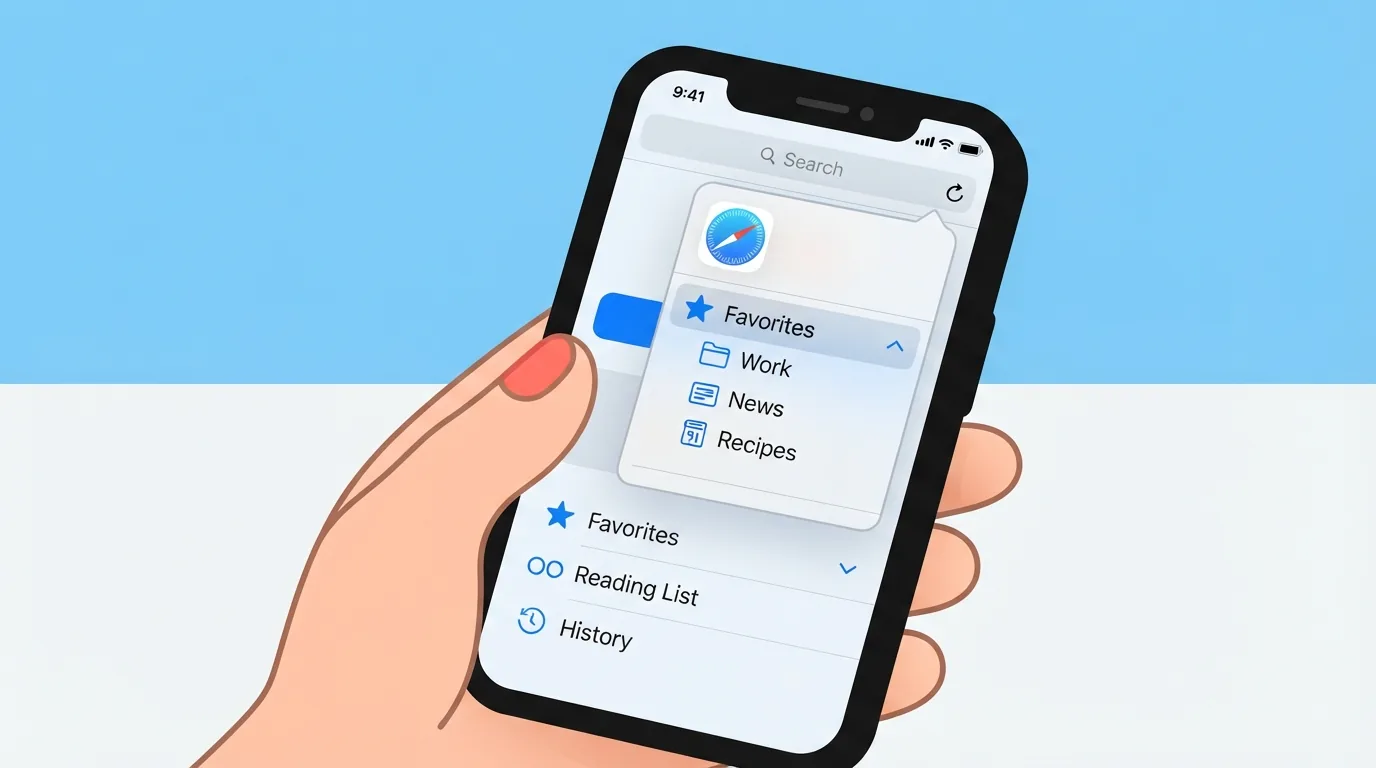
Історія корисна, коли потрібно знайти сторінку, яку ви бачили раніше. Її варто очистити, якщо ви працюєте на спільному комп’ютері або не хочете, щоб інші бачили ваші відвідування.
Як відкрити історію Safari на Mac
Найшвидший шлях — сполучення клавіш Cmd+Y. Є й спосіб через меню.
- Відкрийте Safari.
- Натисніть Cmd+Y або виберіть у верхній панелі меню «Історія».
- Якщо користуєтеся меню, оберіть пункт «Показати всю історію».
У вікні історії записи згруповано за днями, а угорі розташовано поле пошуку. Залежно від версії macOS пункти меню можуть називатися трохи інакше.

Як знайти потрібну сторінку в історії
Найзручніше шукати за ключовим словом або частиною адреси сайту.
- Відкрийте історію через Cmd+Y.
- Клацніть поле пошуку угорі вікна.
- Введіть слово з назви сторінки або частину адреси.
- Двічі клацніть потрібний запис, щоб відкрити сторінку.
Наприклад, якщо кілька днів тому ви читали рецепт, спробуйте ввести головний інгредієнт або назву страви. Це лише приклад для ілюстрації.

Якщо ви щойно випадково закрили вкладку, не лізьте в історію: натисніть Cmd+Z, і Safari поверне її (якщо це була остання дія). Також можна відкрити меню «Історія» та знайти пункт із нещодавно закритими вкладками. Назва пункту залежить від версії macOS.
Як переглянути історію за певний період
Щоб знайти запис за датою, використовуйте групування в історії: записи розподілено за днями.
- Відкрийте історію через Cmd+Y або меню «Історія».
- Прокручуйте список до потрібного дня.
- Розкрийте групу, щоб побачити всі сторінки за цей день.

У меню «Історія» також можуть показуватися нещодавно відвідані сайти для швидкого доступу. Вигляд цього меню відрізняється залежно від версії macOS, тому якщо щось виглядає інакше, орієнтуйтеся на вікно «Показати всю історію».
Як видалити окрему сторінку або кілька записів
Точкове видалення зручне, коли потрібно прибрати лише один-два записи, не чіпаючи решту історії.
- Відкрийте історію через Cmd+Y.
- Виділіть запис, який хочете прибрати.
- Клацніть його правою кнопкою миші та оберіть «Видалити» або натисніть клавішу Delete.
Щоб виділити кілька окремих записів, утримуйте Cmd. Щоб виділити послідовний діапазон, утримуйте Shift. Назви пунктів контекстного меню можуть дещо відрізнятися залежно від версії macOS.

🛒 Рекомендований товар
Видаляйте записи по одному, коли хочете прибрати лише конкретні відвідування. Повне очищення краще, якщо потрібно позбутися всього за певний період.
Як повністю очистити історію Safari
Очищення через меню «Історія» дозволяє швидко видалити записи за обраний період.
- Відкрийте Safari.
- У верхній панелі виберіть «Історія» → «Очистити історію…».
- У вікні, що з’явилося, оберіть період: остання година, сьогодні, сьогодні та вчора або вся історія.
- Підтвердьте очищення.
Зверніть увагу: разом з історією видаляються пов’язані cookie та дані сайтів. Збережені паролі при цьому не видаляються, оскільки зберігаються окремо.
У новіших версіях macOS у Safari є профілі, і в діалозі очищення може бути можливість вибрати профіль. Точний вигляд діалогу залежить від версії системи.
Як налаштувати автоматичне видалення історії
Safari може сам видаляти старі записи історії через заданий проміжок часу.
- У меню Safari відкрийте «Налаштування» (у старіших версіях macOS — «Параметри»).
- Перейдіть на вкладку «Основні».
- Знайдіть пункт про видалення елементів історії та оберіть варіант: через день, через тиждень, через два тижні, через місяць, через рік або вручну.

Точні назви вкладок і пунктів залежать від версії macOS.
Порада для спільного комп’ютера: оберіть коротший термін автовидалення та користуйтеся приватним вікном. Це наша рекомендація, а не вимога Apple.
Історія на кількох пристроях і iCloud
Якщо Safari увімкнено в iCloud, історія та відкриті вкладки синхронізуються між вашими пристроями.

- Умова: на всіх пристроях використовується той самий Apple ID.
- Safari має бути ввімкнено в налаштуваннях iCloud на кожному пристрої.
- Вкладки, відкриті на iPhone чи iPad, можна переглянути на Mac.
Важливо: якщо ви очистите історію на одному пристрої, вона видалиться й на інших, які синхронізуються з тим самим Apple ID.
Приватний перегляд і порівняння способів
Приватне вікно відкривається сполученням Cmd+Shift+N. Історія відвідувань у ньому не зберігається.

Проте приватний режим не робить вашу активність невидимою для всіх. Інтернет-провайдер, адміністратор мережі (наприклад, на роботі чи в навчальному закладі) та самі сайти все одно можуть бачити ваші дії.
| Спосіб | Що робить | Коли доречно |
|---|---|---|
| Ручне видалення запису | Прибирає окремі сторінки з історії | Потрібно видалити лише кілька відвідувань |
| Очищення за період | Видаляє історію за обраний час (разом із cookie та даними сайтів) | Хочете швидко прибрати сліди за годину, день або всю історію |
| Автоматичне видалення | Safari сам видаляє старі записи через вибраний термін | Потрібно підтримувати чистоту історії без зусиль, наприклад на спільному Mac |
| Приватне вікно | Не зберігає історію відвідувань під час сеансу | Коли заздалегідь не хочете залишати слідів у історії |
Поширені запитання
Чому історія Safari не відображається або порожня?
Найімовірніше, історію нещодавно очистили вручну або вона видалилася автоматично за налаштованим терміном. Також історія не зберігається, якщо ви користувалися приватним вікном. Перевірте налаштування автовидалення в параметрах Safari.
Чи можна відновити видалену історію?
Надійний спосіб — відновлення з резервної копії, наприклад Time Machine, якщо вона була створена раніше. Без резервної копії відновити історію зазвичай не вдається.

Чи видаляє очищення історії збережені паролі?
Ні, збережені паролі зберігаються окремо від історії та залишаються. Проте разом з історією видаляються cookie та дані сайтів, тому на деяких сайтах доведеться увійти знову.
Чому записи з’являються з іншого пристрою?
Це працює синхронізація через iCloud: якщо Safari ввімкнено в iCloud на пристроях з одним Apple ID, історія та вкладки спільні між ними.
Як вимкнути збереження історії взагалі?
Окремого перемикача для повного вимкнення історії в Safari немає. Натомість користуйтеся приватним вікном (Cmd+Shift+N). Також можна в налаштуваннях вибрати, щоб Safari відкривався з новим приватним вікном (пункт «Safari відкривається з»; назва залежить від версії macOS). Автовидалення не вимикає історію, а лише очищає її з часом.
Перевірте налаштування приватності Safari просто зараз: оберіть зручний термін автовидалення історії та переконайтеся, що розумієте, як працює синхронізація.
- Офіційна підтримка Apple: розділ про Safari (support.apple.com/safari)
Потрібно більше порівнянь і порад щодо покупки?